
01
웹툰 컷에 움직임 넣기
깜박임, 고개 돌리기, 머리카락과 옷의 흔들림, 천천히 다가가는 카메라처럼 한 가지 변화를 시험합니다.
텍스트, 만화 이미지, 참고 자료, 시작·끝 프레임 또는 원본 동영상에서 짧은 애니메이션 영상을 생성합니다. 주요 동작과 카메라 이동을 하나씩 정하고 얼굴, 손, 구도와 움직임의 연속성을 검토하세요.
작업 흐름 / 준비됨
프롬프트, 한 장의 이미지, 참고 자료, 시작·끝 프레임 또는 원본 동영상 중 목적에 맞는 입력을 고릅니다.
누가 어떻게 움직이는지, 카메라는 어디로 가는지, 장면이 어떻게 시작하고 끝나는지 적습니다.
움직임의 연결, 화면 구도, 얼굴과 손, 동작의 타이밍을 확인하고 다음 장면을 추가하기 전에 한 번 더 다듬습니다.
AI 애니메이션 영상 생성기를 쓰는 순간
웹툰 컷 애니메이션, 콘티 카메라 테스트, 캐릭터 동작 클립, 참고 미디어 기반 애니메이션 장면처럼 짧고 검토 가능한 영상 작업에 적합합니다.
깜박임, 고개 돌리기, 머리카락과 옷의 흔들림, 천천히 다가가는 카메라처럼 한 가지 변화를 시험합니다.
시작 프레임과 끝 프레임을 정해 두고 그 사이에서 시선과 장면이 어떻게 이동하는지 확인합니다.
참고 자료로 외형의 방향을 잡은 뒤 서 있는 모습이나 작은 제스처처럼 하나의 동작을 구성합니다.
직접 정할 수 있는 움직임
AI 애니메이션 영상 생성기에서는 인물 움직임, 카메라, 시간, 연속성을 나누어 지시하면 짧은 장면의 의도를 확인하기 쉽습니다.
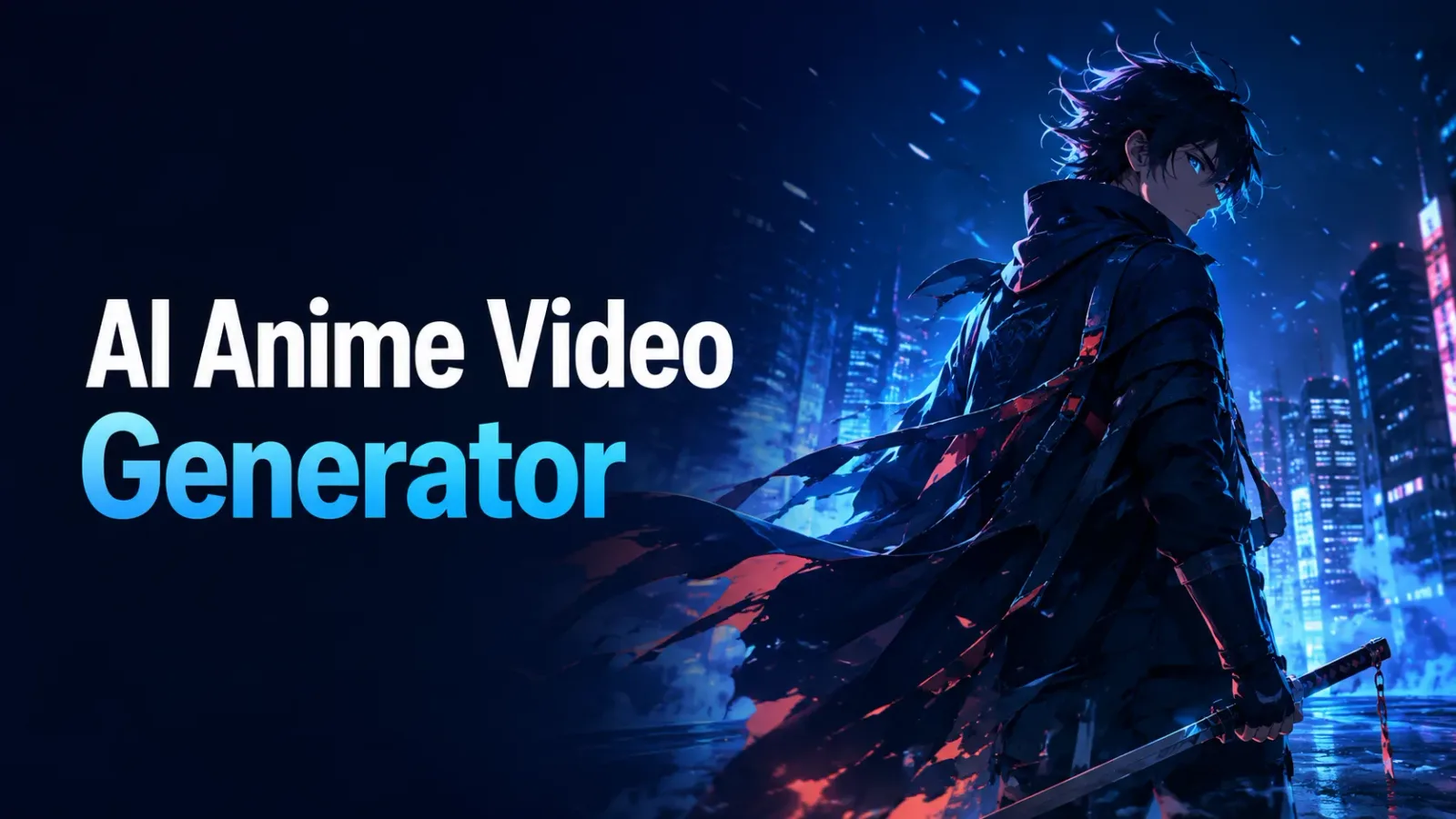
주요 행동 하나와 방향, 속도를 정하고 머리카락, 옷, 눈, 손의 작은 움직임을 더하세요.
고정, 줌인, 줌아웃, 팬, 오빗, 추적 중 하나를 고르고 무엇을 보여 줄지 설명하세요.
시작, 핵심 동작, 마지막 자세를 정하고 영상 길이에 맞는 사건만 남기세요.
얼굴, 의상, 구도, 도착 자세를 유지해야 한다면 참조 미디어나 시작·종료 프레임을 사용하세요.
움직임 프롬프트 가이드
눈에 보이는 동작 하나, 카메라 결정, 타이밍 순서로 작성하세요. 짧은 클립일수록 움직임을 좁혀 다음 생성에서 무엇이 개선됐는지 확인하기 쉽습니다.
누가 어느 방향으로 얼마나 움직이는지, 영상 안에서 어떤 변화가 보여야 하는지 적습니다.
고정, 줌인, 가로 이동, 회전, 추적 중 필요한 카메라 움직임과 동작의 속도를 함께 정합니다.
시작·끝 프레임과 영상 길이를 맞추고, 한 클립 안에서 동작의 순서가 읽히도록 구성합니다.
만화 영상 생성기 FAQ
사용할 시작 자료, 기대하는 짧은 영상, 생성 후 직접 확인해야 할 연속성의 범위를 설명합니다.
가능합니다. 한 장의 이미지나 참고 이미지를 추가하고 보고 싶은 움직임을 설명하세요. 동작과 카메라를 하나씩 지정하면 결과를 검토하기 쉽습니다.
장면의 시작점과 도착점이 이미 정해졌을 때 사용합니다. 두 프레임 사이의 변화를 설명하고 동작을 너무 많이 넣지 않는 것이 좋습니다.
만화 장면, 참고 자료와 텍스트 지시에서 애니메이션 스타일의 움직임을 만드는 작업 공간입니다. 사용할 수 있는 모드와 설정은 선택한 비디오 모델에 따라 달라집니다.
짧은 장면 테스트와 모션 클립에 맞춰져 있습니다. 스토리 구성, 대사, 사운드 디자인, 편집과 여러 컷의 연속성은 별도의 제작 과정에서 다듬어야 합니다.
대상, 눈에 보이는 동작 하나, 카메라 방향, 타이밍과 확인할 애니메이션 표현을 적으세요. 장면의 진행 순서에 맞춰 정리하면 검토하기 쉽습니다.
먼저 깜박임, 돌아보기, 제스처 또는 카메라 이동처럼 주요 동작 하나로 시작하세요. 관계없는 사건을 겹치면 타이밍과 연속성을 판단하기 어려워집니다.
시작·끝 프레임, 참고 자료, 카메라 경로와 동작 타이밍을 확인하세요. 한 번에 한 가지 판단만 바꾼 뒤 짧은 클립을 다시 만듭니다.
먼저 모션 초안으로 보고 얼굴, 손, 연속성, 사운드와 편집을 확인하세요. 완성 장면으로 만들려면 생성 후 제작 과정이 더 필요합니다.
제작 피드백
움직임을 검토할 때 자주 생기는 상황을 실제 작업에 쓸 수 있는 체크리스트로 정리했습니다. 별점이나 검증된 사용자의 결과를 주장하는 내용은 아닙니다.
짧은 클립에서 무엇을 확인할지 분명하게 하려면 눈에 보이는 변화 하나로 시작하세요.
누가 어느 방향으로 얼마나 움직이는지 적고 시작 자세와 결과를 비교할 수 있게 합니다.
장면에 필요한 경우 고정, 줌인, 가로 이동, 회전 또는 추적 중 하나를 명확히 지정하세요.
장면의 시작과 도착점이 정해졌다면 시작·끝 프레임 사이의 변화를 짧은 컷으로 확인합니다.
여러 사건을 한 번에 넣지 말고 주요 동작이 읽히는 길이로 먼저 시험하세요.
캐릭터를 알아보게 하는 얼굴과 손을 확인한 뒤 참고 자료나 동작 하나를 조정합니다.
깜박임이나 흔들림 같은 작은 동작은 시작과 끝에 다른 변화를 넣지 않아야 비교하기 쉽습니다.
클립을 한 번 확인하고 해결할 문제를 하나로 좁힌 다음 다음 생성이 그 문제에 답하게 하세요.