
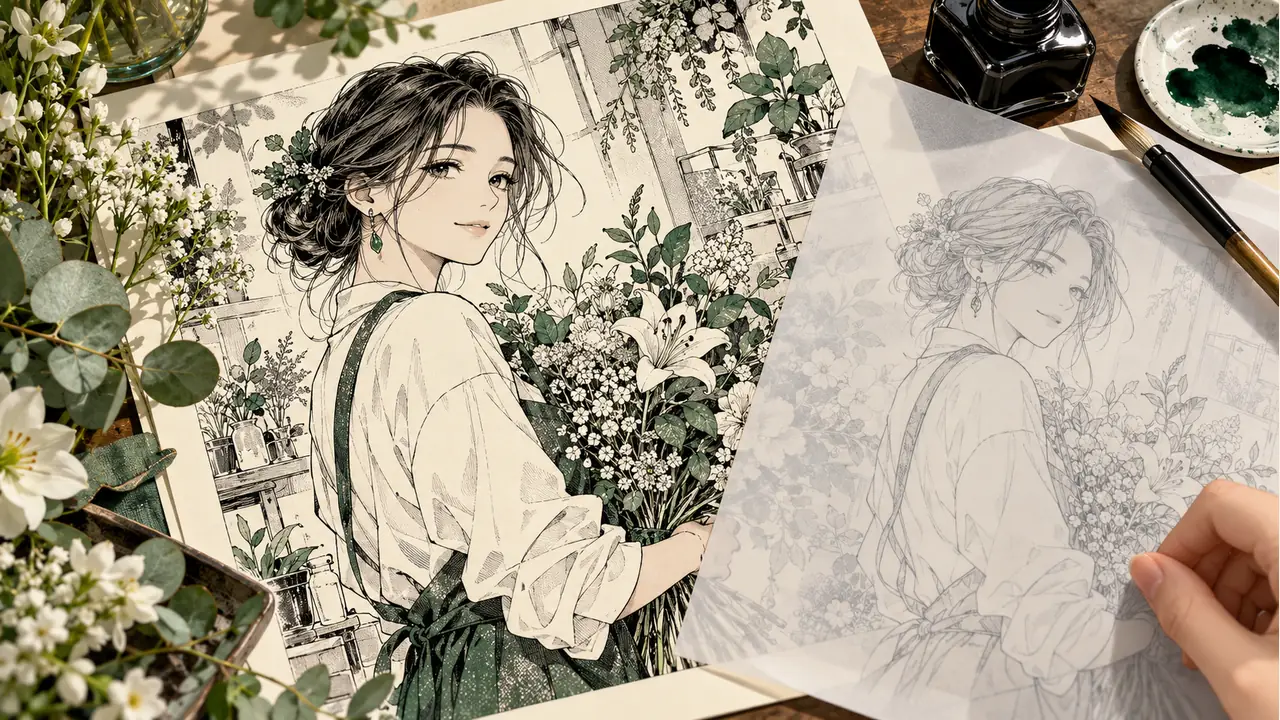
「線画 抽出 ai」で探している作業が、着彩用の輪郭づくりなのか、網点を含む漫画原稿の整理なのかで、適切な出力は変わります。元のペン入れデータがない画像から線を抽出する場合、AIは失われた線を正確に復元できるとは限りません。まず一枚で試し、元画像と比較することが大切です。
抽出前に、残す要素を決める
着彩用なら、大きな面を塗り分けられる輪郭が重要です。一方、漫画らしい質感を残すなら、服の網点や背景のハッチングも必要になります。トーンまで削除すると、頬の陰影や服の素材感が変わることがあります。
元ファイルを保存し、作業用コピーを用意してください。小さなスクリーンショットより、文字とペン線が読める原画像を使います。画像の白い背景が残ることと、透明なレイヤーが得られることは別です。書き出し形式も確認しましょう。
漫画向けのモードで一枚を試す
漫画線画抽出ツールでは、線を中心にするか、トーンも残すかという用途に合わせて設定を選びます。画面に表示されているモードと文字の保持設定を確認し、最初は細部の多すぎない一枚を処理してください。
入力例は「髪と目の細い輪郭、吹き出し、コマ枠を保つ。大きな灰色の面は減らし、服の縫い目を新しく描き足さない」です。これは編集意図の指定であり、線の完全な保持を保証するものではありません。
三か所を拡大して判断する
髪の先端では、二本の線が一本にまとまっていないかを見ます。顔では、まつげや鼻筋が消えて表情が変わっていないかを確認します。背景では、薄い建物の輪郭が汚れと一緒に削除されていないかを確認します。
さらに、元画像と出力を同じ表示サイズで並べてください。出力だけを大きく見ると、線が濃くなったことを品質向上と誤認しやすくなります。読みやすさと原稿への忠実さは別々に評価しましょう。
着彩前に閉じた輪郭を確認する
バケツ塗りを使う予定なら、袖口や髪と背景の境目に小さな隙間がないかを確認します。一つの隙間から色が隣の領域に流れる場合、再生成を繰り返すより、編集ソフトでその箇所だけ補うほうが判断しやすくなります。
画像全体がぼやけている場合は、抽出だけで改善しようとしないでください。元の書き出しやスキャンを見直すと、後の工程が安定します。完成した線画をさらに抽出にかけ続けると、細線が少しずつ失われる可能性があります。
文字も自動で消えますか?
文字の保持は別の選択です。翻訳用に吹き出し内を空けたい場合は、漫画文字除去を別コピーで試します。輪郭抽出と文字除去を一度に要求して、どの工程で線が失われたか分からなくなる状況を避けましょう。
表紙はAIで制作したオリジナルの解説用イラストです。抽出の実測結果ではありません。

