

Oferta de bienvenidaAhorra un20%en tu primera compraPara tu primer plan o paquete de créditos.Más color para tu próxima creación.Válido 3 días desde que lo recibes

Generador de video Vidu Q4

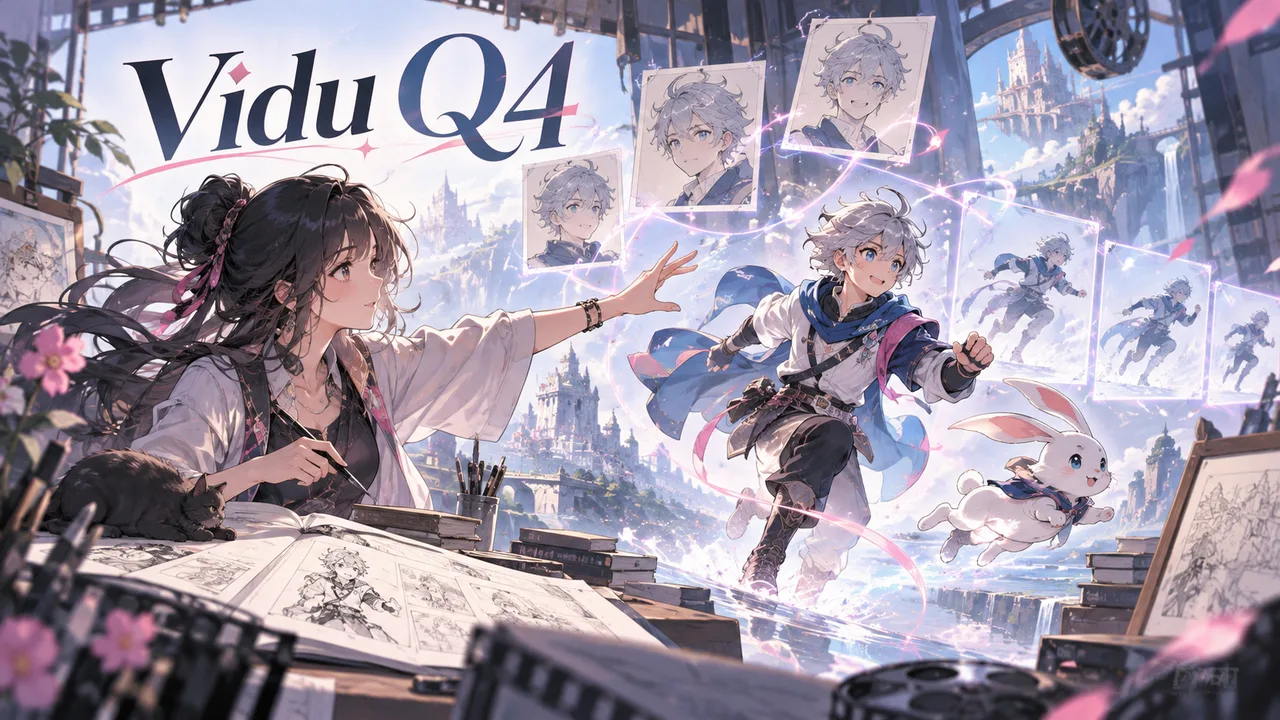
Vidu Q4 es un modelo de generación de vídeos con IA desarrollado por ShengShu Technology. Anima una imagen o reúne varias referencias visuales en una escena. Elige entre 540p y 4K, describe la acción y el movimiento de cámara, y activa el audio si lo necesitas.

Generador de video Vidu Q4

RESUMEN DEL MODELO

¿Qué es Vidu Q4?

Vidu Q4 es un modelo de vídeo desarrollado por ShengShu Technology. Imagen a vídeo transforma una imagen en un clip de 3–16 segundos; referencias a vídeo combina entre 1 y 15 imágenes en un clip de 3–16 segundos. El audio opcional y hasta tres referencias de voz permiten explorar escenas que unen apariencia, movimiento y sonido.

Crear con Vidu Q4
Generador de video Vidu Q4
  1. Elige cómo construir tu plano

    Usa imagen a vídeo para añadir acciones y movimientos de cámara a una foto de producto, un retrato o un paisaje. Elige referencias a vídeo cuando necesites varias fuentes para los sujetos, el estilo o el entorno. Describe una acción principal clara y el movimiento de cámara deseado para mantener un foco visual definido.

  2. Prepara imágenes y referencias de voz

    Imagen a vídeo utiliza una imagen y conserva su relación de aspecto. Referencias a vídeo acepta 1–15 imágenes; elige vistas útiles y evita apariencias contradictorias. Puedes añadir hasta tres referencias de voz MP3, cada una de 3–12 segundos y como máximo 50 MB. Usa grabaciones que tengas permiso para subir.

  3. Configura duración, encuadre y sonido

    Sube las imágenes, describe la acción y elige 540p, 720p, 1080p, 2K o 4K. Los clips de una imagen duran 3–16 segundos; los de referencias, 3–16 segundos, con 16:9, 9:16, 1:1, 4:3 o 3:4. El audio es opcional y está desactivado por defecto. Revisa la estimación de créditos antes de enviar.

CAPACIDADES

Funciones de Vidu Q4

Elige la entrada adecuada para tu escena.

Elige cómo construir tu plano

Usa imagen a vídeo para añadir acciones y movimientos de cámara a una foto de producto, un retrato o un paisaje. Elige referencias a vídeo cuando necesites varias fuentes para los sujetos, el estilo o el entorno. Describe una acción principal clara y el movimiento de cámara deseado para mantener un foco visual definido.

Prepara imágenes y referencias de voz

Imagen a vídeo utiliza una imagen y conserva su relación de aspecto. Referencias a vídeo acepta 1–15 imágenes; elige vistas útiles y evita apariencias contradictorias. Puedes añadir hasta tres referencias de voz MP3, cada una de 3–12 segundos y como máximo 50 MB. Usa grabaciones que tengas permiso para subir.

Configura duración, encuadre y sonido

Sube las imágenes, describe la acción y elige 540p, 720p, 1080p, 2K o 4K. Los clips de una imagen duran 3–16 segundos; los de referencias, 3–16 segundos, con 16:9, 9:16, 1:1, 4:3 o 3:4. El audio es opcional y está desactivado por defecto. Revisa la estimación de créditos antes de enviar.

Crea clips para editar y compartir

Usa el clip como una escena para redes sociales, una presentación de producto o un guion gráfico animado. Una resolución mayor puede convenir a pantallas más grandes; un clip corto facilita explorar una acción concreta. Si activas el audio, revisa imagen y sonido juntos antes de incorporar el clip a tu proyecto.

AJUSTES EN VIVO

Ajustes compatibles de Vidu Q4

Los valores se leen de la ruta de Vidu Q4 configurada actualmente y reflejan lo que el generador puede enviar.

Relación de Aspecto
16:9 · 9:16 · 1:1 · 4:3 · 3:4
Resolución
720p · 540p · 1080p · 2k · 4k
Duración del vídeo
3s · 4s · 5s · 6s · 7s · 8s · 9s · 10s · 11s · 12s · 13s · 14s · 15s · 16s
Imagen de referencia
15
Activar sonido
✓
Audio de referencia
✓

CÓMO USARLO

Cómo usar Vidu Q4

Sube las imágenes, describe la acción y elige 540p, 720p, 1080p, 2K o 4K. Los clips de una imagen duran 3–16 segundos; los de referencias, 3–16 segundos, con 16:9, 9:16, 1:1, 4:3 o 3:4. El audio es opcional y está desactivado por defecto. Revisa la estimación de créditos antes de enviar.

  1. Elige cómo construir tu plano

    Usa imagen a vídeo para añadir acciones y movimientos de cámara a una foto de producto, un retrato o un paisaje. Elige referencias a vídeo cuando necesites varias fuentes para los sujetos, el estilo o el entorno. Describe una acción principal clara y el movimiento de cámara deseado para mantener un foco visual definido.

  2. Prepara imágenes y referencias de voz

    Imagen a vídeo utiliza una imagen y conserva su relación de aspecto. Referencias a vídeo acepta 1–15 imágenes; elige vistas útiles y evita apariencias contradictorias. Puedes añadir hasta tres referencias de voz MP3, cada una de 3–12 segundos y como máximo 50 MB. Usa grabaciones que tengas permiso para subir.

  3. Configura duración, encuadre y sonido

    Sube las imágenes, describe la acción y elige 540p, 720p, 1080p, 2K o 4K. Los clips de una imagen duran 3–16 segundos; los de referencias, 3–16 segundos, con 16:9, 9:16, 1:1, 4:3 o 3:4. El audio es opcional y está desactivado por defecto. Revisa la estimación de créditos antes de enviar.

MEJORES USOS

Dónde funciona mejor Vidu Q4

Usa el clip como una escena para redes sociales, una presentación de producto o un guion gráfico animado. Una resolución mayor puede convenir a pantallas más grandes; un clip corto facilita explorar una acción concreta. Si activas el audio, revisa imagen y sonido juntos antes de incorporar el clip a tu proyecto.

  1. Elige cómo construir tu plano

    Usa imagen a vídeo para añadir acciones y movimientos de cámara a una foto de producto, un retrato o un paisaje. Elige referencias a vídeo cuando necesites varias fuentes para los sujetos, el estilo o el entorno. Describe una acción principal clara y el movimiento de cámara deseado para mantener un foco visual definido.

  2. Prepara imágenes y referencias de voz

    Imagen a vídeo utiliza una imagen y conserva su relación de aspecto. Referencias a vídeo acepta 1–15 imágenes; elige vistas útiles y evita apariencias contradictorias. Puedes añadir hasta tres referencias de voz MP3, cada una de 3–12 segundos y como máximo 50 MB. Usa grabaciones que tengas permiso para subir.

  3. Crea clips para editar y compartir

    Usa el clip como una escena para redes sociales, una presentación de producto o un guion gráfico animado. Una resolución mayor puede convenir a pantallas más grandes; un clip corto facilita explorar una acción concreta. Si activas el audio, revisa imagen y sonido juntos antes de incorporar el clip a tu proyecto.

  4. Descarga y termina la edición

    Descarga el resultado elegido, recórtalo, combínalo con otras tomas y añade subtítulos o audio en tu editor. Comprueba el encuadre y la legibilidad en la pantalla de destino. Vidu Q4 no otorga derechos comerciales sobre referencias, voces ni resultados; confirma los permisos y las condiciones aplicables antes de publicar.

GUÍA DE PROMPTS

Cómo escribir prompts para Vidu Q4

Usa imagen a vídeo para añadir acciones y movimientos de cámara a una foto de producto, un retrato o un paisaje. Elige referencias a vídeo cuando necesites varias fuentes para los sujetos, el estilo o el entorno. Describe una acción principal clara y el movimiento de cámara deseado para mantener un foco visual definido.

Crear con Vidu Q4
  1. Elige cómo construir tu plano

    Usa imagen a vídeo para añadir acciones y movimientos de cámara a una foto de producto, un retrato o un paisaje. Elige referencias a vídeo cuando necesites varias fuentes para los sujetos, el estilo o el entorno. Describe una acción principal clara y el movimiento de cámara deseado para mantener un foco visual definido.

  2. Prepara imágenes y referencias de voz

    Imagen a vídeo utiliza una imagen y conserva su relación de aspecto. Referencias a vídeo acepta 1–15 imágenes; elige vistas útiles y evita apariencias contradictorias. Puedes añadir hasta tres referencias de voz MP3, cada una de 3–12 segundos y como máximo 50 MB. Usa grabaciones que tengas permiso para subir.

  3. Revisa el resultado completo

    Mira el clip de principio a fin y compara los detalles del sujeto con las referencias. Revisa cambios en caras, manos o productos, así como el movimiento de cámara y las transiciones. Con audio, escucha el carácter de la voz, su sincronización y sonidos no deseados. No se garantizan identidad ni sincronización labial; ajusta las entradas o la descripción si hace falta.

EJEMPLOS DE PROMPT

Ejemplos de prompt para Vidu Q4

Usa imagen a vídeo para añadir acciones y movimientos de cámara a una foto de producto, un retrato o un paisaje. Elige referencias a vídeo cuando necesites varias fuentes para los sujetos, el estilo o el entorno. Describe una acción principal clara y el movimiento de cámara deseado para mantener un foco visual definido.

  1. 01

    Primer plano a cámara lenta de una gota que cae en un lago cristalino y forma ondas, reflejos del sol, resolución 4K e iluminación cinematográfica

  2. 02

    Calle futurista de noche, neones reflejados sobre el pavimento mojado, coches voladores, estética tecnológica y gran detalle

  3. 03

    Águila majestuosa sobre montañas nevadas, paisaje inmenso, plumas y movimiento realistas, luz dorada del atardecer

QUÉ REVISAR

Límites y puntos de revisión de Vidu Q4

Mira el clip de principio a fin y compara los detalles del sujeto con las referencias. Revisa cambios en caras, manos o productos, así como el movimiento de cámara y las transiciones. Con audio, escucha el carácter de la voz, su sincronización y sonidos no deseados. No se garantizan identidad ni sincronización labial; ajusta las entradas o la descripción si hace falta.

Generador de video Vidu Q4
  • Imagen a vídeo utiliza una imagen y conserva su relación de aspecto. Referencias a vídeo acepta 1–15 imágenes; elige vistas útiles y evita apariencias contradictorias. Puedes añadir hasta tres referencias de voz MP3, cada una de 3–12 segundos y como máximo 50 MB. Usa grabaciones que tengas permiso para subir.

  • Mira el clip de principio a fin y compara los detalles del sujeto con las referencias. Revisa cambios en caras, manos o productos, así como el movimiento de cámara y las transiciones. Con audio, escucha el carácter de la voz, su sincronización y sonidos no deseados. No se garantizan identidad ni sincronización labial; ajusta las entradas o la descripción si hace falta.

  • Descarga el resultado elegido, recórtalo, combínalo con otras tomas y añade subtítulos o audio en tu editor. Comprueba el encuadre y la legibilidad en la pantalla de destino. Vidu Q4 no otorga derechos comerciales sobre referencias, voces ni resultados; confirma los permisos y las condiciones aplicables antes de publicar.

Crear con Vidu Q4
FAQ

Preguntas sobre Vidu Q4