

Ưu đãi cho nhà sáng tạo mớiNhậngiảm 20%cho lần mua đầu tiênMột món quà nhỏ cho tác phẩm tiếp theo của bạn.Tiết kiệm cho gói hoặc gói Credits đầu tiên của bạn.Có hiệu lực trong 3 ngày sau khi nhận

Trình tạo video Vidu Q4

Vidu Q4 là mô hình tạo video bằng AI do ShengShu Technology phát triển. Tạo chuyển động cho một hình ảnh hoặc đưa nhiều ảnh tham chiếu thị giác vào cùng một video. Chọn từ 540p đến 4K, mô tả hành động và chuyển động camera, rồi bật âm thanh khi cảnh của bạn cần tiếng.

Trình tạo video Vidu Q4

TỔNG QUAN MÔ HÌNH

Vidu Q4 là gì?

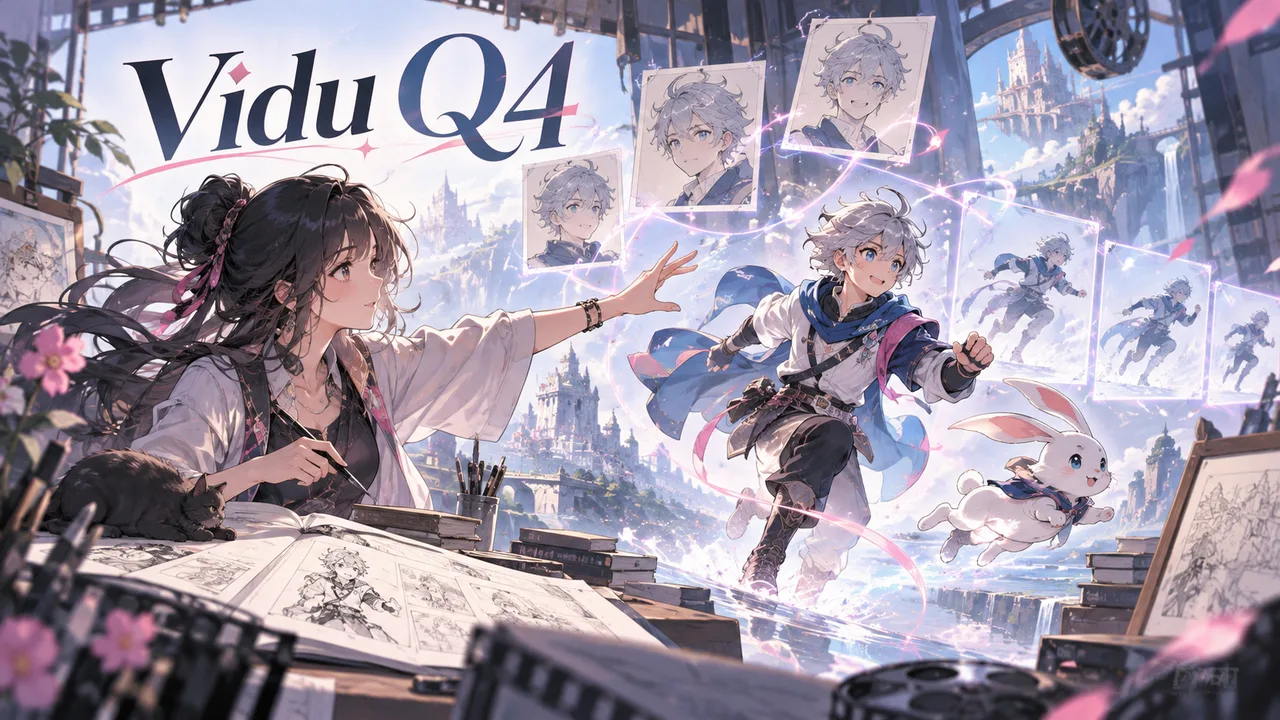
Vidu Q4 là mô hình video do ShengShu Technology phát triển. Ảnh sang video biến một hình ảnh thành clip 3–16 giây, còn tham chiếu sang video kết hợp 1–15 hình ảnh thành clip 3–16 giây. Âm thanh tùy chọn cùng tối đa ba ảnh tham chiếu giọng nói cho phép bạn khám phá những cảnh mà ngoại hình, chuyển động và âm thanh ăn khớp với nhau.

Tạo với Vidu Q4
Trình tạo video Vidu Q4
  1. Chọn quy trình phù hợp cho cú máy của bạn

    Dùng ảnh sang video để thêm chuyển động camera và hành động cho ảnh sản phẩm, chân dung hoặc phong cảnh. Chọn tham chiếu sang video khi một cảnh cần nhiều nguồn thị giác cho chủ thể, phong cách hoặc bối cảnh. Hãy mô tả một hành động rõ ràng và chuyển động camera mong muốn để cảnh có tiêu điểm dễ đọc.

  2. Chuẩn bị ảnh tham chiếu thị giác và giọng nói rõ ràng

    Ảnh sang video nhận một hình ảnh và kế thừa tỷ lệ khung của ảnh đó. Tham chiếu sang video nhận 1–15 hình ảnh; hãy chọn những góc nhìn hữu ích và tránh ngoại hình mâu thuẫn nhau. Bạn có thể thêm tối đa ba ảnh tham chiếu giọng nói định dạng MP3, mỗi clip dài 3–12 giây và không quá 50 MB. Hãy dùng những bản ghi mà bạn có quyền tải lên.

  3. Đặt thời lượng, bố cục và âm thanh

    Hãy tải ảnh nguồn lên, mô tả hành động và chọn độ phân giải trong số 540p, 720p, 1080p, 2K hoặc 4K. Clip từ một ảnh chạy 3–16 giây; clip tham chiếu chạy 3–16 giây với khung 16:9, 9:16, 1:1, 4:3 hoặc 3:4. Âm thanh là tùy chọn và mặc định tắt. Hãy xem ước tính credit hiện tại trước khi gửi.

KHẢ NĂNG CHÍNH

Tính năng của Vidu Q4

Chọn quy trình đầu vào phù hợp với cảnh của bạn.

Chọn quy trình phù hợp cho cú máy của bạn

Dùng ảnh sang video để thêm chuyển động camera và hành động cho ảnh sản phẩm, chân dung hoặc phong cảnh. Chọn tham chiếu sang video khi một cảnh cần nhiều nguồn thị giác cho chủ thể, phong cách hoặc bối cảnh. Hãy mô tả một hành động rõ ràng và chuyển động camera mong muốn để cảnh có tiêu điểm dễ đọc.

Chuẩn bị ảnh tham chiếu thị giác và giọng nói rõ ràng

Ảnh sang video nhận một hình ảnh và kế thừa tỷ lệ khung của ảnh đó. Tham chiếu sang video nhận 1–15 hình ảnh; hãy chọn những góc nhìn hữu ích và tránh ngoại hình mâu thuẫn nhau. Bạn có thể thêm tối đa ba ảnh tham chiếu giọng nói định dạng MP3, mỗi clip dài 3–12 giây và không quá 50 MB. Hãy dùng những bản ghi mà bạn có quyền tải lên.

Đặt thời lượng, bố cục và âm thanh

Hãy tải ảnh nguồn lên, mô tả hành động và chọn độ phân giải trong số 540p, 720p, 1080p, 2K hoặc 4K. Clip từ một ảnh chạy 3–16 giây; clip tham chiếu chạy 3–16 giây với khung 16:9, 9:16, 1:1, 4:3 hoặc 3:4. Âm thanh là tùy chọn và mặc định tắt. Hãy xem ước tính credit hiện tại trước khi gửi.

Tạo clip để dựng và chia sẻ

Hãy dùng clip thu được như một cảnh trong video mạng xã hội, bài trình bày sản phẩm hoặc bảng storyboard trực quan. Độ phân giải cao hơn có thể phù hợp với bề mặt hiển thị lớn hơn, trong khi clip ngắn hơn giúp bạn khám phá một hành động tập trung. Khi bật âm thanh, hãy xem hình ảnh và âm thanh cùng nhau trước khi quyết định cách đưa clip vào dự án.

THÔNG SỐ TRỰC TIẾP

Thông số được Vidu Q4 hỗ trợ

Những giá trị này đến từ tuyến Vidu Q4 đang được cấu hình, nên bảng luôn khớp với những gì trình tạo thực sự có thể gửi đi.

Tỷ lệ khung hình
16:9 · 9:16 · 1:1 · 4:3 · 3:4
Độ phân giải
720p · 540p · 1080p · 2k · 4k
Thời lượng
3s · 4s · 5s · 6s · 7s · 8s · 9s · 10s · 11s · 12s · 13s · 14s · 15s · 16s
Ảnh tham chiếu
15
Âm thanh
✓
Âm thanh tham chiếu
✓

CÁCH SỬ DỤNG

Cách dùng Vidu Q4

Hãy tải ảnh nguồn lên, mô tả hành động và chọn độ phân giải trong số 540p, 720p, 1080p, 2K hoặc 4K. Clip từ một ảnh chạy 3–16 giây; clip tham chiếu chạy 3–16 giây với khung 16:9, 9:16, 1:1, 4:3 hoặc 3:4. Âm thanh là tùy chọn và mặc định tắt. Hãy xem ước tính credit hiện tại trước khi gửi.

  1. Chọn quy trình phù hợp cho cú máy của bạn

    Dùng ảnh sang video để thêm chuyển động camera và hành động cho ảnh sản phẩm, chân dung hoặc phong cảnh. Chọn tham chiếu sang video khi một cảnh cần nhiều nguồn thị giác cho chủ thể, phong cách hoặc bối cảnh. Hãy mô tả một hành động rõ ràng và chuyển động camera mong muốn để cảnh có tiêu điểm dễ đọc.

  2. Chuẩn bị ảnh tham chiếu thị giác và giọng nói rõ ràng

    Ảnh sang video nhận một hình ảnh và kế thừa tỷ lệ khung của ảnh đó. Tham chiếu sang video nhận 1–15 hình ảnh; hãy chọn những góc nhìn hữu ích và tránh ngoại hình mâu thuẫn nhau. Bạn có thể thêm tối đa ba ảnh tham chiếu giọng nói định dạng MP3, mỗi clip dài 3–12 giây và không quá 50 MB. Hãy dùng những bản ghi mà bạn có quyền tải lên.

  3. Đặt thời lượng, bố cục và âm thanh

    Hãy tải ảnh nguồn lên, mô tả hành động và chọn độ phân giải trong số 540p, 720p, 1080p, 2K hoặc 4K. Clip từ một ảnh chạy 3–16 giây; clip tham chiếu chạy 3–16 giây với khung 16:9, 9:16, 1:1, 4:3 hoặc 3:4. Âm thanh là tùy chọn và mặc định tắt. Hãy xem ước tính credit hiện tại trước khi gửi.

TRƯỜNG HỢP DÙNG TỐT NHẤT

Vidu Q4 phù hợp nhất ở đâu

Hãy dùng clip thu được như một cảnh trong video mạng xã hội, bài trình bày sản phẩm hoặc bảng storyboard trực quan. Độ phân giải cao hơn có thể phù hợp với bề mặt hiển thị lớn hơn, trong khi clip ngắn hơn giúp bạn khám phá một hành động tập trung. Khi bật âm thanh, hãy xem hình ảnh và âm thanh cùng nhau trước khi quyết định cách đưa clip vào dự án.

  1. Chọn quy trình phù hợp cho cú máy của bạn

    Dùng ảnh sang video để thêm chuyển động camera và hành động cho ảnh sản phẩm, chân dung hoặc phong cảnh. Chọn tham chiếu sang video khi một cảnh cần nhiều nguồn thị giác cho chủ thể, phong cách hoặc bối cảnh. Hãy mô tả một hành động rõ ràng và chuyển động camera mong muốn để cảnh có tiêu điểm dễ đọc.

  2. Chuẩn bị ảnh tham chiếu thị giác và giọng nói rõ ràng

    Ảnh sang video nhận một hình ảnh và kế thừa tỷ lệ khung của ảnh đó. Tham chiếu sang video nhận 1–15 hình ảnh; hãy chọn những góc nhìn hữu ích và tránh ngoại hình mâu thuẫn nhau. Bạn có thể thêm tối đa ba ảnh tham chiếu giọng nói định dạng MP3, mỗi clip dài 3–12 giây và không quá 50 MB. Hãy dùng những bản ghi mà bạn có quyền tải lên.

  3. Tạo clip để dựng và chia sẻ

    Hãy dùng clip thu được như một cảnh trong video mạng xã hội, bài trình bày sản phẩm hoặc bảng storyboard trực quan. Độ phân giải cao hơn có thể phù hợp với bề mặt hiển thị lớn hơn, trong khi clip ngắn hơn giúp bạn khám phá một hành động tập trung. Khi bật âm thanh, hãy xem hình ảnh và âm thanh cùng nhau trước khi quyết định cách đưa clip vào dự án.

  4. Tải xuống và hoàn thiện video

    Hãy tải xuống kết quả bạn muốn giữ, rồi cắt ngắn, sắp xếp cùng những cú máy khác và thêm phụ đề hoặc âm thanh trong trình dựng của bạn. Hãy kiểm tra phần cắt và độ dễ đọc cho màn hình dự kiến. Vidu Q4 không xác lập quyền thương mại đối với ảnh tham chiếu, giọng nói hay nội dung do bạn tạo ra; hãy xác nhận quyền sử dụng và các điều khoản áp dụng trước khi công bố.

HƯỚNG DẪN VIẾT PROMPT

Cách viết prompt cho Vidu Q4

Dùng ảnh sang video để thêm chuyển động camera và hành động cho ảnh sản phẩm, chân dung hoặc phong cảnh. Chọn tham chiếu sang video khi một cảnh cần nhiều nguồn thị giác cho chủ thể, phong cách hoặc bối cảnh. Hãy mô tả một hành động rõ ràng và chuyển động camera mong muốn để cảnh có tiêu điểm dễ đọc.

Tạo với Vidu Q4
  1. Chọn quy trình phù hợp cho cú máy của bạn

    Dùng ảnh sang video để thêm chuyển động camera và hành động cho ảnh sản phẩm, chân dung hoặc phong cảnh. Chọn tham chiếu sang video khi một cảnh cần nhiều nguồn thị giác cho chủ thể, phong cách hoặc bối cảnh. Hãy mô tả một hành động rõ ràng và chuyển động camera mong muốn để cảnh có tiêu điểm dễ đọc.

  2. Chuẩn bị ảnh tham chiếu thị giác và giọng nói rõ ràng

    Ảnh sang video nhận một hình ảnh và kế thừa tỷ lệ khung của ảnh đó. Tham chiếu sang video nhận 1–15 hình ảnh; hãy chọn những góc nhìn hữu ích và tránh ngoại hình mâu thuẫn nhau. Bạn có thể thêm tối đa ba ảnh tham chiếu giọng nói định dạng MP3, mỗi clip dài 3–12 giây và không quá 50 MB. Hãy dùng những bản ghi mà bạn có quyền tải lên.

  3. Xem toàn bộ kết quả trước khi chọn

    Hãy xem clip từ đầu đến cuối. So sánh chi tiết chủ thể với ảnh tham chiếu, tìm những thay đổi ở khuôn mặt, bàn tay hoặc sản phẩm, đồng thời kiểm tra chuyển động camera và các chuyển cảnh. Nếu bật âm thanh, hãy nghe chất giọng, nhịp thời gian và những âm thanh không mong muốn. Nhận dạng từ ảnh tham chiếu và khớp khẩu hình không được đảm bảo; hãy chỉnh lại đầu vào hoặc phần mô tả khi cần.

VÍ DỤ PROMPT

Ví dụ prompt cho Vidu Q4

Dùng ảnh sang video để thêm chuyển động camera và hành động cho ảnh sản phẩm, chân dung hoặc phong cảnh. Chọn tham chiếu sang video khi một cảnh cần nhiều nguồn thị giác cho chủ thể, phong cách hoặc bối cảnh. Hãy mô tả một hành động rõ ràng và chuyển động camera mong muốn để cảnh có tiêu điểm dễ đọc.

  1. 01

    Cận cảnh điện ảnh mưa rơi trên mặt hồ tĩnh lặng, camera đẩy chậm, gợn nước chân thực, ánh sáng ban mai dịu, chuyển động tự nhiên.

  2. 02

    Một đôi giày sneaker cao cấp xoay trên bục studio trong khi camera orbit có kiểm soát và các vệt phản chiếu chuyển động tự nhiên trên bề mặt.

  3. 03

    Một con hẻm thành phố lấy cảm hứng từ manga về đêm bừng sống với hơi nước trôi, biển hiệu chuyển động và một cú máy tracking tiến mượt mà.

NHỮNG ĐIỀU CẦN KIỂM TRA

Giới hạn và điểm cần kiểm tra của Vidu Q4

Hãy xem clip từ đầu đến cuối. So sánh chi tiết chủ thể với ảnh tham chiếu, tìm những thay đổi ở khuôn mặt, bàn tay hoặc sản phẩm, đồng thời kiểm tra chuyển động camera và các chuyển cảnh. Nếu bật âm thanh, hãy nghe chất giọng, nhịp thời gian và những âm thanh không mong muốn. Nhận dạng từ ảnh tham chiếu và khớp khẩu hình không được đảm bảo; hãy chỉnh lại đầu vào hoặc phần mô tả khi cần.

Trình tạo video Vidu Q4
  • Ảnh sang video nhận một hình ảnh và kế thừa tỷ lệ khung của ảnh đó. Tham chiếu sang video nhận 1–15 hình ảnh; hãy chọn những góc nhìn hữu ích và tránh ngoại hình mâu thuẫn nhau. Bạn có thể thêm tối đa ba ảnh tham chiếu giọng nói định dạng MP3, mỗi clip dài 3–12 giây và không quá 50 MB. Hãy dùng những bản ghi mà bạn có quyền tải lên.

  • Hãy xem clip từ đầu đến cuối. So sánh chi tiết chủ thể với ảnh tham chiếu, tìm những thay đổi ở khuôn mặt, bàn tay hoặc sản phẩm, đồng thời kiểm tra chuyển động camera và các chuyển cảnh. Nếu bật âm thanh, hãy nghe chất giọng, nhịp thời gian và những âm thanh không mong muốn. Nhận dạng từ ảnh tham chiếu và khớp khẩu hình không được đảm bảo; hãy chỉnh lại đầu vào hoặc phần mô tả khi cần.

  • Hãy tải xuống kết quả bạn muốn giữ, rồi cắt ngắn, sắp xếp cùng những cú máy khác và thêm phụ đề hoặc âm thanh trong trình dựng của bạn. Hãy kiểm tra phần cắt và độ dễ đọc cho màn hình dự kiến. Vidu Q4 không xác lập quyền thương mại đối với ảnh tham chiếu, giọng nói hay nội dung do bạn tạo ra; hãy xác nhận quyền sử dụng và các điều khoản áp dụng trước khi công bố.

Tạo với Vidu Q4
FAQ

Câu hỏi thường gặp về Vidu Q4