

Offre de bienvenueProfitez de−20 %sur votre premier achatSur la première facture ou un pack de crédits.Plus de couleurs pour votre prochaine création.Valable 3 jours après activation

Générateur vidéo Vidu Q4

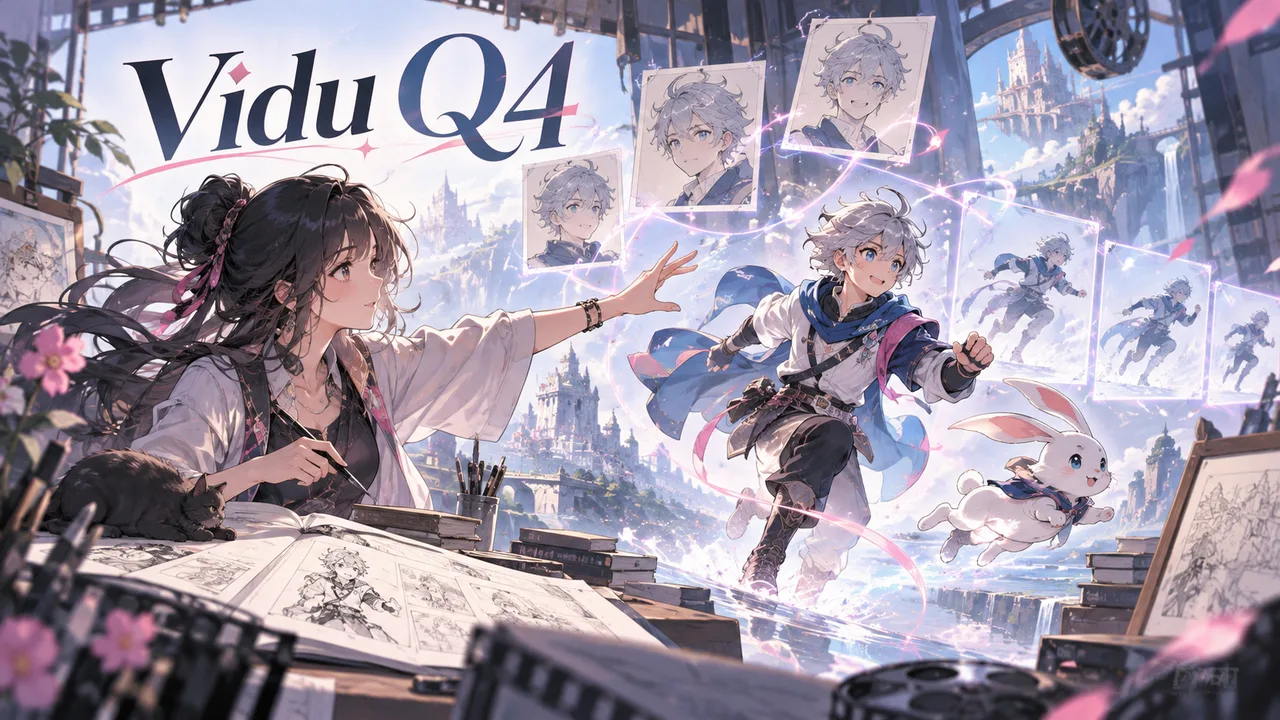
Vidu Q4 est un modèle de génération de vidéos par IA développé par ShengShu Technology. Animez une image ou réunissez plusieurs références visuelles dans une scène. Choisissez de 540p à 4K, décrivez l’action et le mouvement de caméra, puis activez le son si nécessaire.

Générateur vidéo Vidu Q4

APERÇU DU MODÈLE

Qu’est-ce que Vidu Q4 ?

Vidu Q4 est un modèle vidéo développé par ShengShu Technology. Le mode image vers vidéo transforme une image en clip de 3–16 secondes ; le mode références vers vidéo combine 1–15 images en clip de 3–16 secondes. Le son facultatif et jusqu’à trois références vocales permettent d’explorer des scènes associant apparence, mouvement et son.

Créer avec Vidu Q4
Générateur vidéo Vidu Q4
  1. Choisir le mode adapté au plan

    Utilisez image vers vidéo pour ajouter de l’action et des mouvements de caméra à une photo de produit, un portrait ou un paysage. Préférez les références multiples lorsque la scène exige plusieurs sources pour les sujets, le style ou le décor. Décrivez une action principale claire et le mouvement de caméra souhaité pour donner un point d’attention au clip.

  2. Préparer images et références vocales

    Image vers vidéo utilise une image et reprend son format. Références vers vidéo accepte 1–15 images ; choisissez des angles utiles et évitez les apparences contradictoires. Vous pouvez ajouter jusqu’à trois références vocales MP3, chacune de 3–12 secondes et de 50 Mo maximum. Utilisez des enregistrements que vous avez le droit d’envoyer.

  3. Régler durée, cadrage et son

    Importez vos images, décrivez l’action et choisissez 540p, 720p, 1080p, 2K ou 4K. Les clips à une image durent 3–16 secondes ; ceux avec références, 3–16 secondes, avec les formats 16:9, 9:16, 1:1, 4:3 ou 3:4. Le son est facultatif et désactivé par défaut. Vérifiez l’estimation actuelle des crédits avant l’envoi.

CAPACITÉS

Fonctionnalités de Vidu Q4

Choisissez les entrées adaptées à votre scène.

Choisir le mode adapté au plan

Utilisez image vers vidéo pour ajouter de l’action et des mouvements de caméra à une photo de produit, un portrait ou un paysage. Préférez les références multiples lorsque la scène exige plusieurs sources pour les sujets, le style ou le décor. Décrivez une action principale claire et le mouvement de caméra souhaité pour donner un point d’attention au clip.

Préparer images et références vocales

Image vers vidéo utilise une image et reprend son format. Références vers vidéo accepte 1–15 images ; choisissez des angles utiles et évitez les apparences contradictoires. Vous pouvez ajouter jusqu’à trois références vocales MP3, chacune de 3–12 secondes et de 50 Mo maximum. Utilisez des enregistrements que vous avez le droit d’envoyer.

Régler durée, cadrage et son

Importez vos images, décrivez l’action et choisissez 540p, 720p, 1080p, 2K ou 4K. Les clips à une image durent 3–16 secondes ; ceux avec références, 3–16 secondes, avec les formats 16:9, 9:16, 1:1, 4:3 ou 3:4. Le son est facultatif et désactivé par défaut. Vérifiez l’estimation actuelle des crédits avant l’envoi.

Créer des clips à monter et partager

Intégrez le clip à une vidéo pour les réseaux sociaux, une présentation de produit ou un storyboard animé. Une résolution supérieure peut convenir à un affichage plus grand, tandis qu’un clip court aide à explorer une action précise. Avec le son activé, examinez ensemble image et audio avant de décider comment utiliser le clip.

RÉGLAGES EN DIRECT

Réglages pris en charge par Vidu Q4

Ces valeurs viennent de la route Vidu Q4 actuellement configurée et correspondent à ce que le générateur peut réellement envoyer.

Ratio d'aspect
16:9 · 9:16 · 1:1 · 4:3 · 3:4
Résolution
720p · 540p · 1080p · 2k · 4k
Durée
3s · 4s · 5s · 6s · 7s · 8s · 9s · 10s · 11s · 12s · 13s · 14s · 15s · 16s
Image de référence
15
Son
✓
Audio de référence
✓

MODE D’EMPLOI

Comment utiliser Vidu Q4

Importez vos images, décrivez l’action et choisissez 540p, 720p, 1080p, 2K ou 4K. Les clips à une image durent 3–16 secondes ; ceux avec références, 3–16 secondes, avec les formats 16:9, 9:16, 1:1, 4:3 ou 3:4. Le son est facultatif et désactivé par défaut. Vérifiez l’estimation actuelle des crédits avant l’envoi.

  1. Choisir le mode adapté au plan

    Utilisez image vers vidéo pour ajouter de l’action et des mouvements de caméra à une photo de produit, un portrait ou un paysage. Préférez les références multiples lorsque la scène exige plusieurs sources pour les sujets, le style ou le décor. Décrivez une action principale claire et le mouvement de caméra souhaité pour donner un point d’attention au clip.

  2. Préparer images et références vocales

    Image vers vidéo utilise une image et reprend son format. Références vers vidéo accepte 1–15 images ; choisissez des angles utiles et évitez les apparences contradictoires. Vous pouvez ajouter jusqu’à trois références vocales MP3, chacune de 3–12 secondes et de 50 Mo maximum. Utilisez des enregistrements que vous avez le droit d’envoyer.

  3. Régler durée, cadrage et son

    Importez vos images, décrivez l’action et choisissez 540p, 720p, 1080p, 2K ou 4K. Les clips à une image durent 3–16 secondes ; ceux avec références, 3–16 secondes, avec les formats 16:9, 9:16, 1:1, 4:3 ou 3:4. Le son est facultatif et désactivé par défaut. Vérifiez l’estimation actuelle des crédits avant l’envoi.

CAS D’USAGE

Quand choisir Vidu Q4

Intégrez le clip à une vidéo pour les réseaux sociaux, une présentation de produit ou un storyboard animé. Une résolution supérieure peut convenir à un affichage plus grand, tandis qu’un clip court aide à explorer une action précise. Avec le son activé, examinez ensemble image et audio avant de décider comment utiliser le clip.

  1. Choisir le mode adapté au plan

    Utilisez image vers vidéo pour ajouter de l’action et des mouvements de caméra à une photo de produit, un portrait ou un paysage. Préférez les références multiples lorsque la scène exige plusieurs sources pour les sujets, le style ou le décor. Décrivez une action principale claire et le mouvement de caméra souhaité pour donner un point d’attention au clip.

  2. Préparer images et références vocales

    Image vers vidéo utilise une image et reprend son format. Références vers vidéo accepte 1–15 images ; choisissez des angles utiles et évitez les apparences contradictoires. Vous pouvez ajouter jusqu’à trois références vocales MP3, chacune de 3–12 secondes et de 50 Mo maximum. Utilisez des enregistrements que vous avez le droit d’envoyer.

  3. Créer des clips à monter et partager

    Intégrez le clip à une vidéo pour les réseaux sociaux, une présentation de produit ou un storyboard animé. Une résolution supérieure peut convenir à un affichage plus grand, tandis qu’un clip court aide à explorer une action précise. Avec le son activé, examinez ensemble image et audio avant de décider comment utiliser le clip.

  4. Télécharger et terminer le montage

    Téléchargez le résultat retenu, raccourcissez-le, assemblez-le avec d’autres plans et ajoutez sous-titres ou audio dans votre logiciel. Vérifiez le cadrage et la lisibilité sur l’écran visé. Vidu Q4 n’accorde pas de droits commerciaux sur les références, les voix ou les résultats ; vérifiez les autorisations et les conditions applicables avant publication.

GUIDE DE PROMPT

Comment écrire un prompt pour Vidu Q4

Utilisez image vers vidéo pour ajouter de l’action et des mouvements de caméra à une photo de produit, un portrait ou un paysage. Préférez les références multiples lorsque la scène exige plusieurs sources pour les sujets, le style ou le décor. Décrivez une action principale claire et le mouvement de caméra souhaité pour donner un point d’attention au clip.

Créer avec Vidu Q4
  1. Choisir le mode adapté au plan

    Utilisez image vers vidéo pour ajouter de l’action et des mouvements de caméra à une photo de produit, un portrait ou un paysage. Préférez les références multiples lorsque la scène exige plusieurs sources pour les sujets, le style ou le décor. Décrivez une action principale claire et le mouvement de caméra souhaité pour donner un point d’attention au clip.

  2. Préparer images et références vocales

    Image vers vidéo utilise une image et reprend son format. Références vers vidéo accepte 1–15 images ; choisissez des angles utiles et évitez les apparences contradictoires. Vous pouvez ajouter jusqu’à trois références vocales MP3, chacune de 3–12 secondes et de 50 Mo maximum. Utilisez des enregistrements que vous avez le droit d’envoyer.

  3. Examiner le résultat en entier

    Regardez le clip du début à la fin et comparez les détails du sujet aux références. Repérez les changements de visage, de mains ou de produit, puis examinez les mouvements de caméra et les transitions. Écoutez aussi le timbre, le rythme et les sons indésirables. La fidélité de l’identité et la synchronisation labiale ne sont pas garanties ; ajustez les entrées ou la description si nécessaire.

EXEMPLES DE PROMPT

Exemples de prompt pour Vidu Q4

Utilisez image vers vidéo pour ajouter de l’action et des mouvements de caméra à une photo de produit, un portrait ou un paysage. Préférez les références multiples lorsque la scène exige plusieurs sources pour les sujets, le style ou le décor. Décrivez une action principale claire et le mouvement de caméra souhaité pour donner un point d’attention au clip.

  1. 01

    Gros plan au ralenti d’une goutte tombant sur un lac limpide et formant des rides, reflets du soleil, résolution 4K et éclairage cinématographique

  2. 02

    Rue futuriste de nuit, néons reflétés sur la chaussée mouillée, voitures volantes, esthétique technologique et détails soignés

  3. 03

    Aigle majestueux au-dessus de montagnes enneigées, paysage immense, plumes et mouvements réalistes, lumière dorée du soir

POINTS À VÉRIFIER

Limites et contrôles pour Vidu Q4

Regardez le clip du début à la fin et comparez les détails du sujet aux références. Repérez les changements de visage, de mains ou de produit, puis examinez les mouvements de caméra et les transitions. Écoutez aussi le timbre, le rythme et les sons indésirables. La fidélité de l’identité et la synchronisation labiale ne sont pas garanties ; ajustez les entrées ou la description si nécessaire.

Générateur vidéo Vidu Q4
  • Image vers vidéo utilise une image et reprend son format. Références vers vidéo accepte 1–15 images ; choisissez des angles utiles et évitez les apparences contradictoires. Vous pouvez ajouter jusqu’à trois références vocales MP3, chacune de 3–12 secondes et de 50 Mo maximum. Utilisez des enregistrements que vous avez le droit d’envoyer.

  • Regardez le clip du début à la fin et comparez les détails du sujet aux références. Repérez les changements de visage, de mains ou de produit, puis examinez les mouvements de caméra et les transitions. Écoutez aussi le timbre, le rythme et les sons indésirables. La fidélité de l’identité et la synchronisation labiale ne sont pas garanties ; ajustez les entrées ou la description si nécessaire.

  • Téléchargez le résultat retenu, raccourcissez-le, assemblez-le avec d’autres plans et ajoutez sous-titres ou audio dans votre logiciel. Vérifiez le cadrage et la lisibilité sur l’écran visé. Vidu Q4 n’accorde pas de droits commerciaux sur les références, les voix ou les résultats ; vérifiez les autorisations et les conditions applicables avant publication.

Créer avec Vidu Q4
FAQ

Questions sur Vidu Q4