
让文字描述变成动态镜头
描述主体、环境、动作和镜头方向,尽量让它们构成一个连贯镜头。例如侧光下的陶瓷花瓶配合缓慢环绕,比在短片中同时安排多次场景切换更便于判断效果。文生视频不需要上传图片;先比较构图和运动是否符合想法,再继续剪辑或细化。
Grok Imagine Video 1.5 Lite 是xAI推出的 AI 视频生成模型。 用 Grok Imagine Video 1.5 Lite 试做动漫短镜头。从文字或一张插画开始,选择 4–15 秒,比较人物动作、镜头和声音。
模型概览
用 Grok Imagine Video 1.5 Lite 试做动漫短镜头。从文字或一张插画开始,选择 4–15 秒,比较人物动作、镜头和声音。
开始生成视频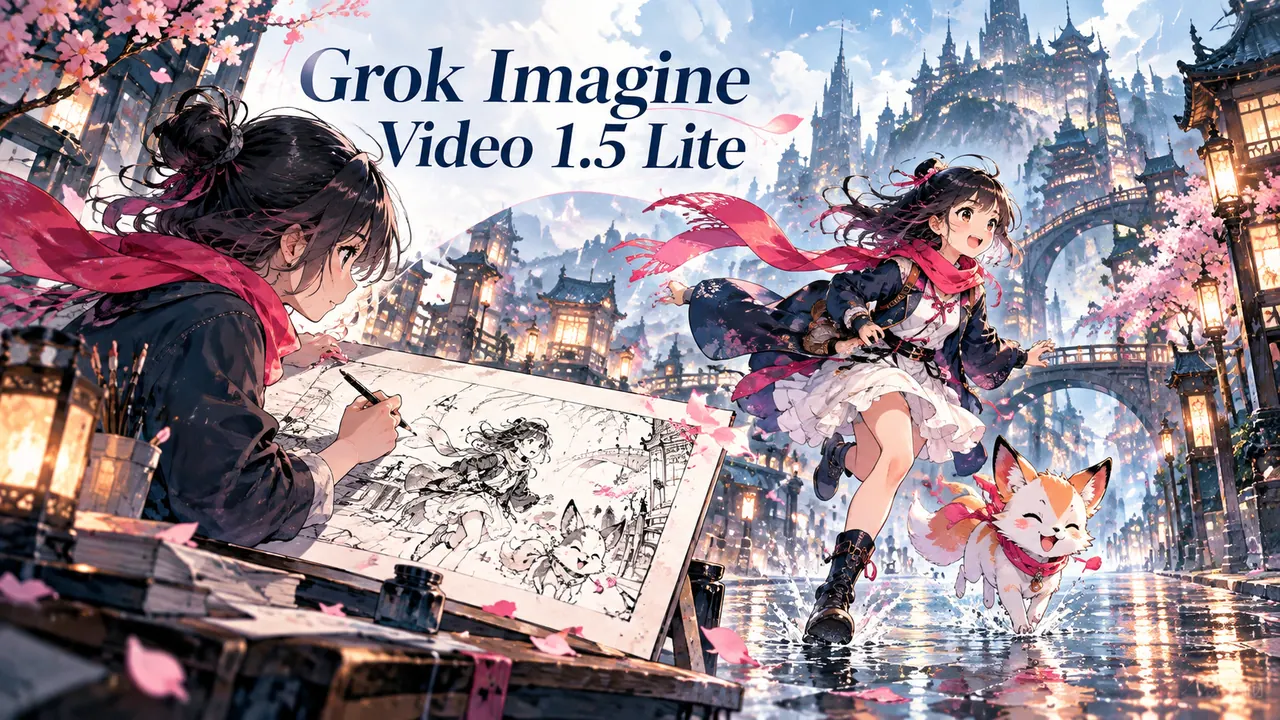
写清原创角色的发型、衣着和神态。保留原设定作对照,检查面部与轮廓,再选择适合继续绘制的版本。
上传一张不超过10 MB的JPG、PNG或WEBP图片,再描述画面怎样运动。选择主体清晰、背景空间合适、接近目标视频构图的图片。图生视频的画面比例由起始图决定。动画过程中人脸、产品标签和细小边缘可能变化,应与原图逐项对照。
四秒镜头适合一个集中动作;动作需要展开时,可以选择更长的时长,最高15秒。文生视频可选自动、16:9、9:16、1:1、4:3、3:4、3:2和2:3。手机动态适合竖幅,演示画面可用横幅;图生视频请在上传前把图片裁成需要的比例。
核心能力
用 Grok Imagine Video 1.5 Lite 试做动漫短镜头。从文字或一张插画开始,选择 4–15 秒,比较人物动作、镜头和声音。
描述主体、环境、动作和镜头方向,尽量让它们构成一个连贯镜头。例如侧光下的陶瓷花瓶配合缓慢环绕,比在短片中同时安排多次场景切换更便于判断效果。文生视频不需要上传图片;先比较构图和运动是否符合想法,再继续剪辑或细化。
上传一张不超过10 MB的JPG、PNG或WEBP图片,再描述画面怎样运动。选择主体清晰、背景空间合适、接近目标视频构图的图片。图生视频的画面比例由起始图决定。动画过程中人脸、产品标签和细小边缘可能变化,应与原图逐项对照。
四秒镜头适合一个集中动作;动作需要展开时,可以选择更长的时长,最高15秒。文生视频可选自动、16:9、9:16、1:1、4:3、3:4、3:2和2:3。手机动态适合竖幅,演示画面可用横幅;图生视频请在上传前把图片裁成需要的比例。
可以先用480p探索镜头,再考虑720p或1080p用于更大的展示位置。1080p通过720p上采样得到,不是原生1080p渲染。更高清晰度也需要更多积分,而且不能修正不连贯的动作、错误文字或变化的人脸。下载后按实际展示尺寸检查画面。
实时参数
以下参数直接来自当前配置的 Grok Imagine Video 1.5 Lite 线路,因此会和生成器实际能提交的设置保持一致。
使用方法
用 Grok Imagine Video 1.5 Lite 试做动漫短镜头。从文字或一张插画开始,选择 4–15 秒,比较人物动作、镜头和声音。
描述主体、环境、动作和镜头方向,尽量让它们构成一个连贯镜头。例如侧光下的陶瓷花瓶配合缓慢环绕,比在短片中同时安排多次场景切换更便于判断效果。文生视频不需要上传图片;先比较构图和运动是否符合想法,再继续剪辑或细化。
四秒镜头适合一个集中动作;动作需要展开时,可以选择更长的时长,最高15秒。文生视频可选自动、16:9、9:16、1:1、4:3、3:4、3:2和2:3。手机动态适合竖幅,演示画面可用横幅;图生视频请在上传前把图片裁成需要的比例。
生成结束后完整播放,检查身份变化、物体扭曲、突兀运动和多余文字。听取音频,并将开头画面与参考图对照。使用结果下载按钮保存文件,再打开检查,继续剪辑或发布。生成耗时可能变化;商业使用取决于输入素材权限以及适用的模型和服务条款。
适用场景
动漫与漫画创作
写清原创角色的发型、衣着和神态。保留原设定作对照,检查面部与轮廓,再选择适合继续绘制的版本。
围绕清晰主体安排雨后街道或安静画室。让光线方向与配色呼应相邻画格,避免同一画面塞入过多事件。
每个构图只承担一个叙事任务。先检查主体位置、景别和视觉重心,再与其他画格或镜头排列比较。
按目标屏幕选择横版或竖版。准确字幕在编辑器中添加,发布前打开下载文件复核裁切、细节和素材授权。
写清原创角色的发型、衣着和神态。保留原设定作对照,检查面部与轮廓,再选择适合继续绘制的版本。
围绕清晰主体安排雨后街道或安静画室。让光线方向与配色呼应相邻画格,避免同一画面塞入过多事件。
每个构图只承担一个叙事任务。先检查主体位置、景别和视觉重心,再与其他画格或镜头排列比较。
提示词示例
动漫与漫画创作
原创漫画少女站在安静画室,海军蓝外套,柔和窗光,清晰人物轮廓,细腻水彩背景。
暮色樱树下的狐灵,少量亮粉花瓣,冷色阴影,简洁且有叙事重点的构图。
雨后的动漫城市,路面倒影,前景一名单车骑手,透视清楚,电影感取景。
需要检查
按目标屏幕选择横版或竖版。准确字幕在编辑器中添加,发布前打开下载文件复核裁切、细节和素材授权。
上传一张不超过10 MB的JPG、PNG或WEBP图片,再描述画面怎样运动。选择主体清晰、背景空间合适、接近目标视频构图的图片。图生视频的画面比例由起始图决定。动画过程中人脸、产品标签和细小边缘可能变化,应与原图逐项对照。
可以尝试产品运动研究、分镜开场镜头或竖屏社交内容。同一描述每次只改一个主要设置,更容易比较结果。选定视频后,再在剪辑软件中加入准确的标题、标志和最终排版。公开使用前,确认参考素材中人物、产品和作品的使用权限。
生成结束后完整播放,检查身份变化、物体扭曲、突兀运动和多余文字。听取音频,并将开头画面与参考图对照。使用结果下载按钮保存文件,再打开检查,继续剪辑或发布。生成耗时可能变化;商业使用取决于输入素材权限以及适用的模型和服务条款。