
Modalità e impostazioni
Testo o una sola immagine iniziale. Durata intera 1–15 secondi, 360p, 540p, 720p o 1080p. Audio facoltativo, disattivato per impostazione iniziale.
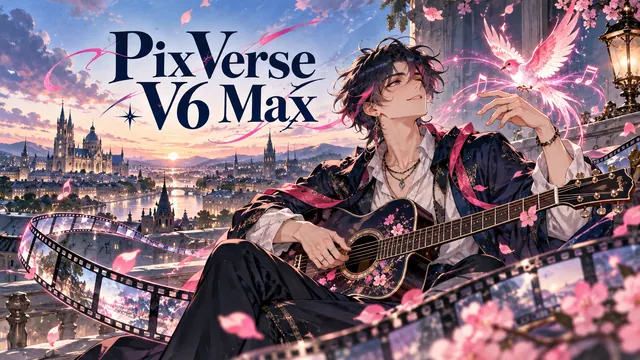
PixVerse V6 Max è un modello di generazione di video con IA sviluppato da AiSheng. Anima una scena manga con PixVerse V6 Max. Parti da testo o un’immagine, scegli 1–15 secondi e confronta versioni con audio facoltativo.
PANORAMICA MODELLO
Anima una scena manga con PixVerse V6 Max. Parti da testo o un’immagine, scegli 1–15 secondi e confronta versioni con audio facoltativo.
Crea con PixVerse V6 Max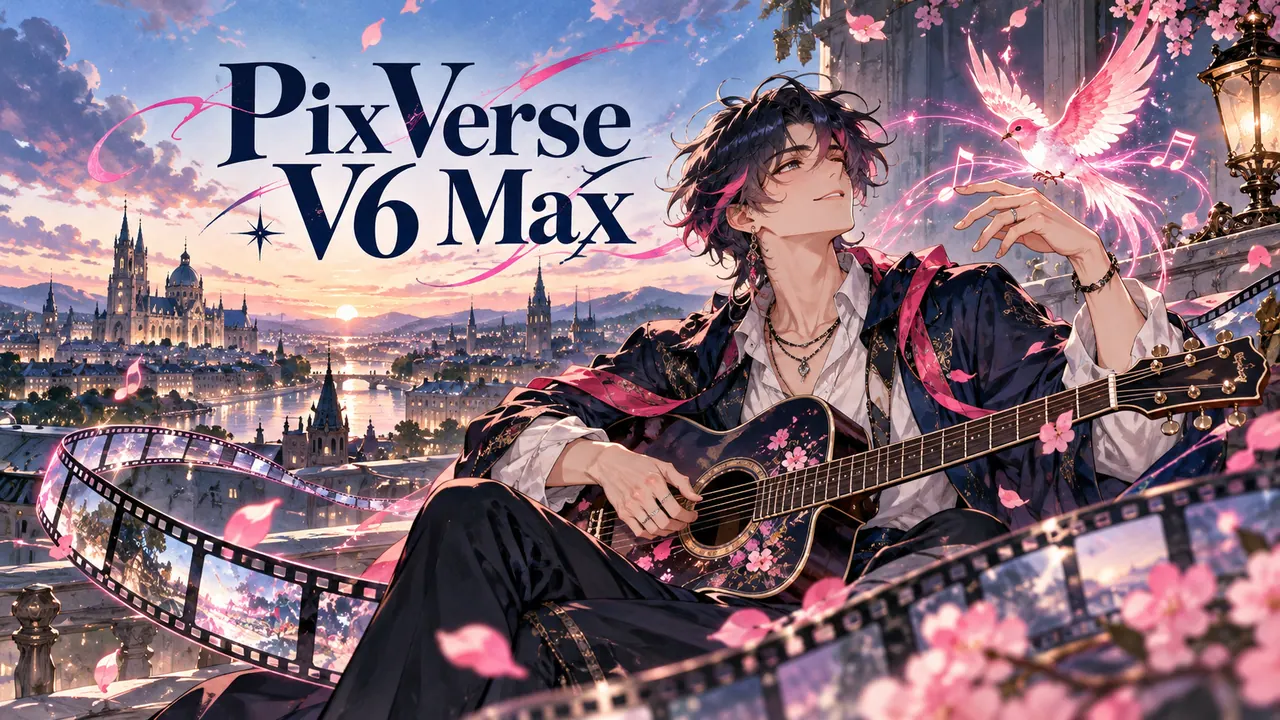
Anima una scena manga con PixVerse V6 Max. Parti da testo o un’immagine, scegli 1–15 secondi e confronta versioni con audio facoltativo.
Testo o una sola immagine iniziale. Durata intera 1–15 secondi, 360p, 540p, 720p o 1080p. Audio facoltativo, disattivato per impostazione iniziale.
Controlla volto, mani, scritte e continuità con il progetto originale. I riferimenti non garantiscono la conservazione esatta di ogni dettaglio.
CAPACITÀ
Anima una scena manga con PixVerse V6 Max. Parti da testo o un’immagine, scegli 1–15 secondi e confronta versioni con audio facoltativo.
Testo o una sola immagine iniziale. Durata intera 1–15 secondi, 360p, 540p, 720p o 1080p. Audio facoltativo, disattivato per impostazione iniziale.
Descrivi capelli, abiti ed espressione di un personaggio originale. Confronta volto e sagoma con il progetto prima di scegliere una variante.
Costruisci una strada dopo la pioggia o un atelier tranquillo attorno a un soggetto leggibile. Mantieni luce e palette coerenti con le vignette vicine.
Assegna uno scopo narrativo a ogni composizione. Controlla inquadratura e posizione del soggetto prima di ordinare vignette o riprese.
IMPOSTAZIONI LIVE
I valori arrivano dalla rotta PixVerse V6 Max configurata in questo momento e corrispondono a ciò che il generatore può realmente inviare.
COME USARLO
Anima una scena manga con PixVerse V6 Max. Parti da testo o un’immagine, scegli 1–15 secondi e confronta versioni con audio facoltativo.
Descrivi capelli, abiti ed espressione di un personaggio originale. Confronta volto e sagoma con il progetto prima di scegliere una variante.
Testo o una sola immagine iniziale. Durata intera 1–15 secondi, 360p, 540p, 720p o 1080p. Audio facoltativo, disattivato per impostazione iniziale. Accedi e controlla il preventivo aggiornato prima di inviare. Durata, risoluzione e riferimenti possono modificare i crediti richiesti.
Controlla volto, mani, scritte e continuità con il progetto originale. I riferimenti non garantiscono la conservazione esatta di ogni dettaglio. Scegli formato orizzontale o verticale in base allo schermo. Aggiungi i testi esatti nell’editor e controlla il file scaricato prima di condividerlo.
CASI D’USO
Anime e manga
Descrivi capelli, abiti ed espressione di un personaggio originale. Confronta volto e sagoma con il progetto prima di scegliere una variante.
Costruisci una strada dopo la pioggia o un atelier tranquillo attorno a un soggetto leggibile. Mantieni luce e palette coerenti con le vignette vicine.
Assegna uno scopo narrativo a ogni composizione. Controlla inquadratura e posizione del soggetto prima di ordinare vignette o riprese.
Scegli formato orizzontale o verticale in base allo schermo. Aggiungi i testi esatti nell’editor e controlla il file scaricato prima di condividerlo.
GUIDA AI PROMPT
Assegna uno scopo narrativo a ogni composizione. Controlla inquadratura e posizione del soggetto prima di ordinare vignette o riprese.
Crea con PixVerse V6 MaxDescrivi capelli, abiti ed espressione di un personaggio originale. Confronta volto e sagoma con il progetto prima di scegliere una variante.
Costruisci una strada dopo la pioggia o un atelier tranquillo attorno a un soggetto leggibile. Mantieni luce e palette coerenti con le vignette vicine.
Assegna uno scopo narrativo a ogni composizione. Controlla inquadratura e posizione del soggetto prima di ordinare vignette o riprese.
ESEMPI DI PROMPT
Anime e manga
Eroina manga originale in un atelier tranquillo, cappotto blu navy, luce morbida dalla finestra, sagoma chiara e sfondo ad acquerello.
Spirito volpe sotto un ciliegio al tramonto, pochi petali rosa, ombre fredde e composizione leggibile.
Città anime dopo la pioggia, riflessi sulla strada, un ciclista in primo piano e inquadratura cinematografica.
COSA CONTROLLARE
Scegli formato orizzontale o verticale in base allo schermo. Aggiungi i testi esatti nell’editor e controlla il file scaricato prima di condividerlo.
Controlla volto, mani, scritte e continuità con il progetto originale. I riferimenti non garantiscono la conservazione esatta di ogni dettaglio.
Accedi e controlla il preventivo aggiornato prima di inviare. Durata, risoluzione e riferimenti possono modificare i crediti richiesti.
Verifica i diritti sui materiali e le condizioni applicabili prima della pubblicazione. La qualità finale e i tempi possono variare.