
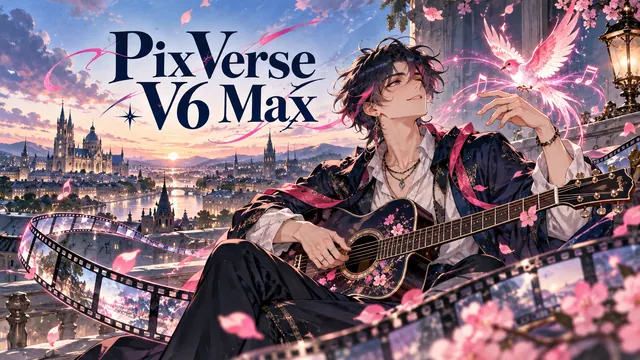
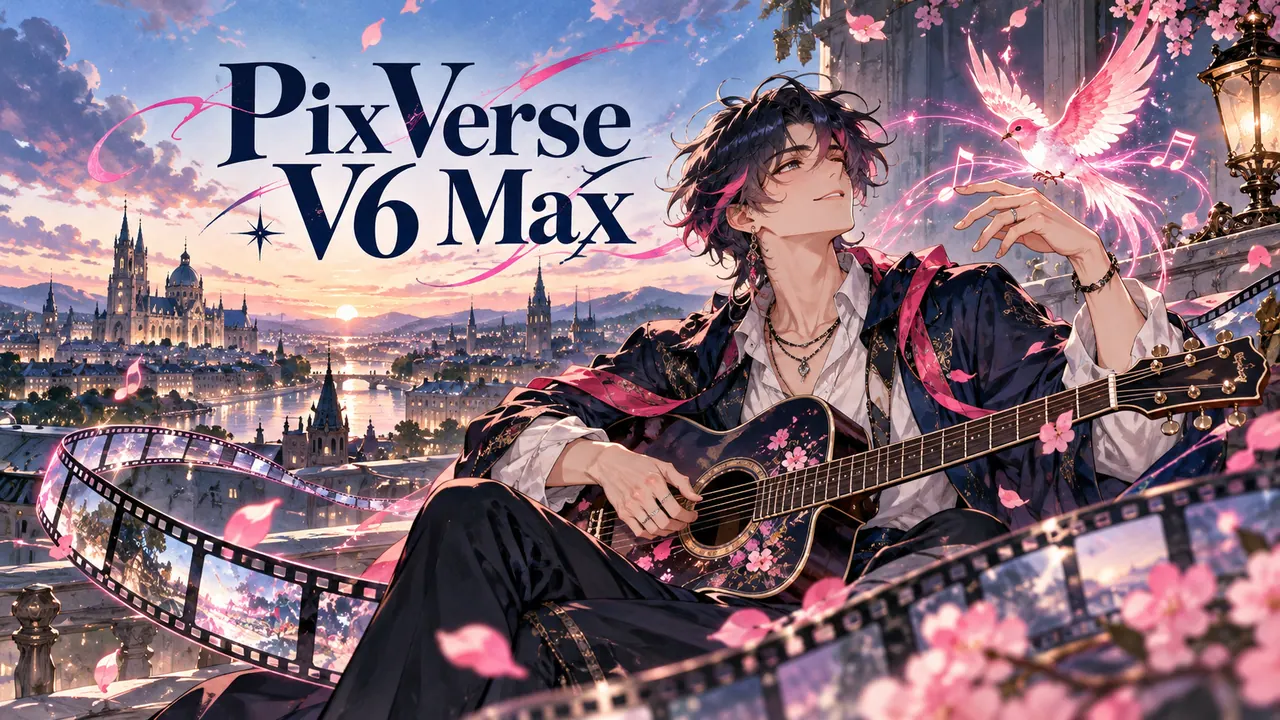
PixVerse V6 Max Generador de vídeo

PixVerse V6 Max es un modelo de generación de vídeos con IA desarrollado por AiSheng. Da movimiento a una escena de manga con PixVerse V6 Max. Parte de texto o una imagen, elige 1–15 segundos y compara versiones con sonido opcional.

PixVerse V6 Max Generador de vídeo

RESUMEN DEL MODELO

¿Qué es PixVerse V6 Max?

Da movimiento a una escena de manga con PixVerse V6 Max. Parte de texto o una imagen, elige 1–15 segundos y compara versiones con sonido opcional.

Crear con PixVerse V6 Max
PixVerse V6 Max Generador de vídeo
  1. Diseño de personajes

    Define peinado, ropa y expresión de un personaje original. Compara rostro y silueta con tu diseño antes de elegir una variante.

  2. Prepara una imagen de referencia

    Imagen a vídeo utiliza un JPG, PNG o WebP de hasta 20 MB, con un máximo de 10000 píxeles por lado. Súbelo al sitio o elige un archivo compatible de la biblioteca. Recorta primero el encuadre: la imagen determina la proporción de salida. Explica qué debe moverse y qué debe mantenerse estable. Este modo no admite un fotograma final adicional.

  3. Elige duración, formato y resolución

    Elige de 1–15 segundos enteros y 360p, 540p, 720p o 1080p. Texto a vídeo ofrece 16:9, 4:3, 1:1, 3:4, 9:16, 2:3, 3:2 y 21:9. Una duración breve sirve para un gesto; reserva más tiempo para una acción que evoluciona. Imagen a vídeo conserva el formato de la imagen sin un ajuste independiente. Este modelo no ofrece 4K aquí.

CAPACIDADES

Funciones de PixVerse V6 Max

Da movimiento a una escena de manga con PixVerse V6 Max. Parte de texto o una imagen, elige 1–15 segundos y compara versiones con sonido opcional.

Describe una acción concreta

Describe el sujeto, el entorno, la acción y el movimiento de cámara. Para estudiar un producto puedes pedir un giro lento a su alrededor; para un guion gráfico, la siguiente acción del personaje. Texto a vídeo no necesita una imagen. Mantén un objetivo claro para poder evaluar el plano y añade los rótulos, logotipos o subtítulos exactos en tu editor.

Prepara una imagen de referencia

Imagen a vídeo utiliza un JPG, PNG o WebP de hasta 20 MB, con un máximo de 10000 píxeles por lado. Súbelo al sitio o elige un archivo compatible de la biblioteca. Recorta primero el encuadre: la imagen determina la proporción de salida. Explica qué debe moverse y qué debe mantenerse estable. Este modo no admite un fotograma final adicional.

Elige duración, formato y resolución

Elige de 1–15 segundos enteros y 360p, 540p, 720p o 1080p. Texto a vídeo ofrece 16:9, 4:3, 1:1, 3:4, 9:16, 2:3, 3:2 y 21:9. Una duración breve sirve para un gesto; reserva más tiempo para una acción que evoluciona. Imagen a vídeo conserva el formato de la imagen sin un ajuste independiente. Este modelo no ofrece 4K aquí.

Genera con sonido opcional

Inicia sesión, elige texto o imagen y describe la acción con 1–5000 caracteres. Revisa la estimación, envía una vez y consulta el estado. Activa el audio para generar sonido junto al vídeo; puedes indicar una semilla como punto de partida al comparar intentos. Esta integración de Max no admite prolongar vídeos, transiciones entre fotogramas inicial y final, control de varios clips ni pistas de audio subidas.

AJUSTES EN VIVO

Ajustes compatibles de PixVerse V6 Max

Los valores se leen de la ruta de PixVerse V6 Max configurada actualmente y reflejan lo que el generador puede enviar.

Relación de Aspecto
16:9 · 4:3 · 1:1 · 3:4 · 9:16 · 2:3 · 3:2 · 21:9
Resolución
720p · 360p · 540p · 1080p
Duración del vídeo
1s · 2s · 3s · 4s · 5s · 6s · 7s · 8s · 9s · 10s · 11s · 12s · 13s · 14s · 15s
Imagen de referencia
1
Semilla aleatoria
✓
Activar sonido
✓

CÓMO USARLO

Cómo usar PixVerse V6 Max

Da movimiento a una escena de manga con PixVerse V6 Max. Parte de texto o una imagen, elige 1–15 segundos y compara versiones con sonido opcional.

  1. Describe una acción concreta

    Describe el sujeto, el entorno, la acción y el movimiento de cámara. Para estudiar un producto puedes pedir un giro lento a su alrededor; para un guion gráfico, la siguiente acción del personaje. Texto a vídeo no necesita una imagen. Mantén un objetivo claro para poder evaluar el plano y añade los rótulos, logotipos o subtítulos exactos en tu editor.

  2. Elige duración, formato y resolución

    Elige de 1–15 segundos enteros y 360p, 540p, 720p o 1080p. Texto a vídeo ofrece 16:9, 4:3, 1:1, 3:4, 9:16, 2:3, 3:2 y 21:9. Una duración breve sirve para un gesto; reserva más tiempo para una acción que evoluciona. Imagen a vídeo conserva el formato de la imagen sin un ajuste independiente. Este modelo no ofrece 4K aquí.

  3. Revisa, descarga y edita

    Reproduce el clip completo y escucha todo el audio si lo activaste. Revisa caras, manos, contornos del producto, movimiento del fondo, texto y sincronización. Descarga desde el resultado y abre el archivo guardado antes de recortar, añadir subtítulos o combinar planos para redes y guiones gráficos. La precisión y el tiempo varían. Usa material autorizado y consulta las condiciones aplicables antes de publicar.

MEJORES USOS

Dónde funciona mejor PixVerse V6 Max

Anime y manga

  1. Diseño de personajes

    Define peinado, ropa y expresión de un personaje original. Compara rostro y silueta con tu diseño antes de elegir una variante.

  2. Atmósfera del manga

    Construye una calle tras la lluvia o un estudio tranquilo alrededor de un sujeto claro. Mantén la luz y la paleta de las viñetas contiguas.

  3. Guion gráfico

    Asigna una función narrativa a cada composición. Revisa el encuadre y la posición del personaje antes de ordenar las viñetas o tomas.

  4. Borradores para publicar

    Elige formato horizontal o vertical según la pantalla. Añade los rótulos exactos en un editor y revisa el archivo descargado antes de compartirlo.

GUÍA DE PROMPTS

Cómo escribir prompts para PixVerse V6 Max

Asigna una función narrativa a cada composición. Revisa el encuadre y la posición del personaje antes de ordenar las viñetas o tomas.

Crear con PixVerse V6 Max
  1. Diseño de personajes

    Define peinado, ropa y expresión de un personaje original. Compara rostro y silueta con tu diseño antes de elegir una variante.

  2. Atmósfera del manga

    Construye una calle tras la lluvia o un estudio tranquilo alrededor de un sujeto claro. Mantén la luz y la paleta de las viñetas contiguas.

  3. Guion gráfico

    Asigna una función narrativa a cada composición. Revisa el encuadre y la posición del personaje antes de ordenar las viñetas o tomas.

EJEMPLOS DE PROMPT

Ejemplos de prompt para PixVerse V6 Max

Anime y manga

  1. 01

    Heroína original de manga en un estudio tranquilo, abrigo azul marino, luz suave de ventana, silueta clara y fondo de acuarela.

  2. 02

    Espíritu de zorro bajo un cerezo al anochecer, pocos pétalos rosas, sombras frías y composición sencilla.

  3. 03

    Ciudad de anime tras la lluvia, reflejos en el asfalto, un ciclista en primer plano y encuadre cinematográfico.

QUÉ REVISAR

Límites y puntos de revisión de PixVerse V6 Max

Elige formato horizontal o vertical según la pantalla. Añade los rótulos exactos en un editor y revisa el archivo descargado antes de compartirlo.

PixVerse V6 Max Generador de vídeo
  • Imagen a vídeo utiliza un JPG, PNG o WebP de hasta 20 MB, con un máximo de 10000 píxeles por lado. Súbelo al sitio o elige un archivo compatible de la biblioteca. Recorta primero el encuadre: la imagen determina la proporción de salida. Explica qué debe moverse y qué debe mantenerse estable. Este modo no admite un fotograma final adicional.

  • Un vídeo de cinco segundos en 720p cuesta 53 créditos sin audio o 72 con audio. En 1080p cuesta 106 o 135, respectivamente. Duración, resolución y sonido cambian el total: consulta la estimación tras cada ajuste y antes de enviar. Un borrador corto permite valorar la idea antes de elegir una versión más larga o con mayor resolución.

  • Reproduce el clip completo y escucha todo el audio si lo activaste. Revisa caras, manos, contornos del producto, movimiento del fondo, texto y sincronización. Descarga desde el resultado y abre el archivo guardado antes de recortar, añadir subtítulos o combinar planos para redes y guiones gráficos. La precisión y el tiempo varían. Usa material autorizado y consulta las condiciones aplicables antes de publicar.

Crear con PixVerse V6 Max
FAQ

PixVerse V6 Max · Preguntas sobre