
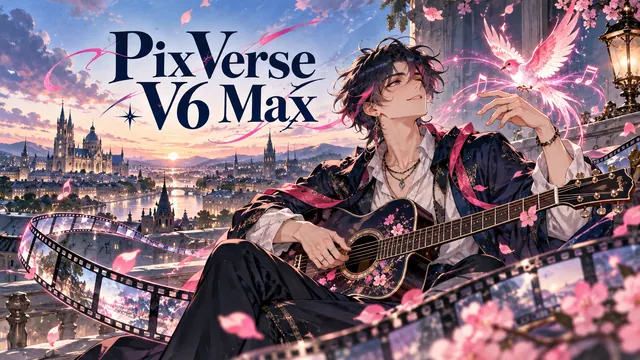
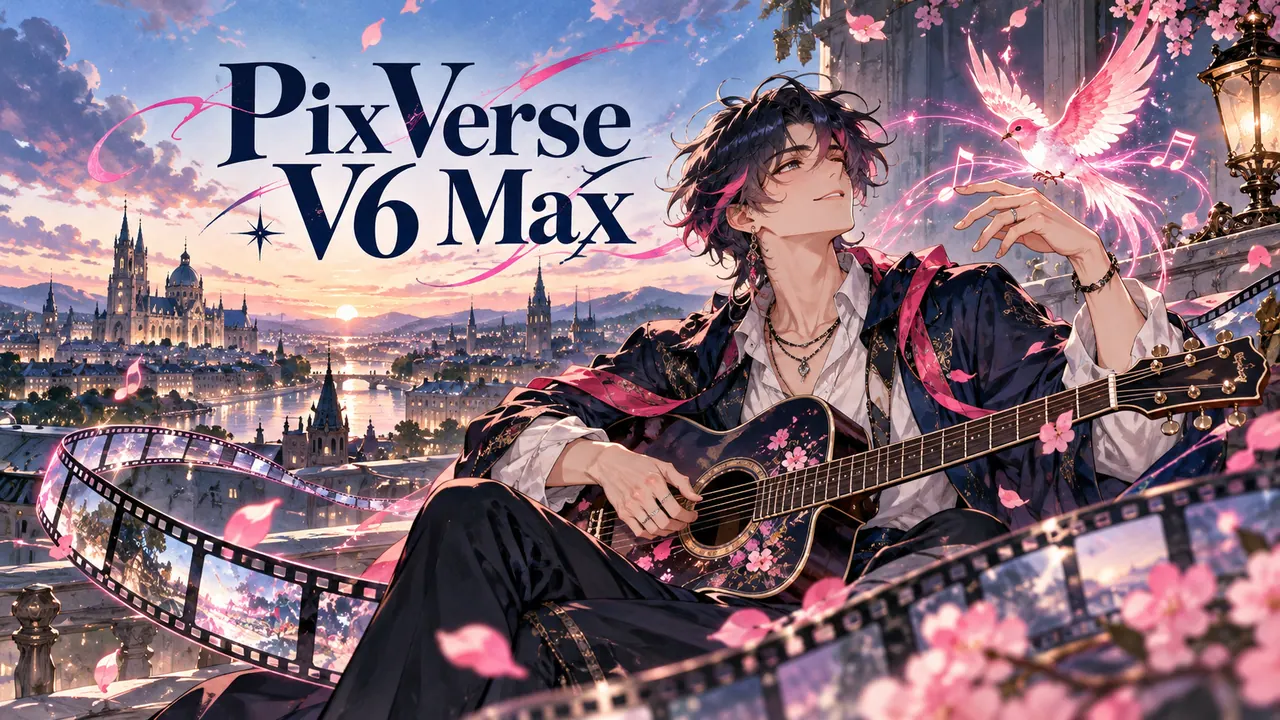
PixVerse V6 Max Videogenerator

PixVerse V6 Max ist ein von AiSheng entwickeltes KI-Modell zur Videogenerierung. Bringe Mangaszenen mit PixVerse V6 Max in Bewegung. Nutze Text oder ein Startbild, wähle 1–15 Sekunden und vergleiche Varianten mit optionalem Ton.

PixVerse V6 Max Videogenerator

MODELLÜBERBLICK

Was ist PixVerse V6 Max?

Bringe Mangaszenen mit PixVerse V6 Max in Bewegung. Nutze Text oder ein Startbild, wähle 1–15 Sekunden und vergleiche Varianten mit optionalem Ton.

Mit PixVerse V6 Max erstellen
PixVerse V6 Max Videogenerator
  1. Figurenstudien

    Beschreibe Haare, Kleidung und Ausdruck einer eigenen Figur. Vergleiche Gesicht und Silhouette mit dem Entwurf, bevor du eine Variante auswählst.

  2. Ein Referenzbild vorbereiten

    Bild-zu-Video verwendet ein JPG-, PNG- oder WebP-Bild bis 20 MB; jede Seite darf höchstens 10000 Pixel haben. Lade es auf die Website oder wähle ein geeignetes Bibliotheksbild. Schneide die Komposition vorher zu: Das Bild bestimmt das Ausgabeformat. Beschreibe bewegte und ruhig bleibende Bereiche. Ein zusätzliches Endbild ist in diesem Modus nicht vorgesehen.

  3. Länge, Format und Auflösung wählen

    Wähle eine ganzzahlige Dauer von 1–15 Sekunden sowie 360p, 540p, 720p oder 1080p. Text-zu-Video bietet 16:9, 4:3, 1:1, 3:4, 9:16, 2:3, 3:2 und 21:9. Für eine Geste reicht ein kurzer Clip, längere Abläufe brauchen mehr Zeit. Bei Bild-zu-Video gilt das Bildformat statt einer separaten Verhältniswahl. 4K ist für dieses Modell hier nicht verfügbar.

KERNFUNKTIONEN

Funktionen von PixVerse V6 Max

Bringe Mangaszenen mit PixVerse V6 Max in Bewegung. Nutze Text oder ein Startbild, wähle 1–15 Sekunden und vergleiche Varianten mit optionalem Ton.

Eine klare Handlung beschreiben

Beschreibe Motiv, Umgebung, Handlung und Kamerabewegung. Für eine Produktstudie eignet sich eine langsame Umkreisung, für ein Storyboard die nächste Handlung einer Figur. Für Text-zu-Video brauchst du kein Bild. Konzentriere dich auf einen nachvollziehbaren Ablauf, damit du das Ergebnis beurteilen kannst. Präzise Schriftzüge, Logos und Untertitel ergänzt du anschließend im Schnittprogramm.

Ein Referenzbild vorbereiten

Bild-zu-Video verwendet ein JPG-, PNG- oder WebP-Bild bis 20 MB; jede Seite darf höchstens 10000 Pixel haben. Lade es auf die Website oder wähle ein geeignetes Bibliotheksbild. Schneide die Komposition vorher zu: Das Bild bestimmt das Ausgabeformat. Beschreibe bewegte und ruhig bleibende Bereiche. Ein zusätzliches Endbild ist in diesem Modus nicht vorgesehen.

Länge, Format und Auflösung wählen

Wähle eine ganzzahlige Dauer von 1–15 Sekunden sowie 360p, 540p, 720p oder 1080p. Text-zu-Video bietet 16:9, 4:3, 1:1, 3:4, 9:16, 2:3, 3:2 und 21:9. Für eine Geste reicht ein kurzer Clip, längere Abläufe brauchen mehr Zeit. Bei Bild-zu-Video gilt das Bildformat statt einer separaten Verhältniswahl. 4K ist für dieses Modell hier nicht verfügbar.

Auf Wunsch Ton erzeugen

Melde dich an, wähle Text- oder Bild-zu-Video und beschreibe die Bewegung mit 1–5000 Zeichen. Prüfe die Schätzung, sende einmal ab und verfolge den Status. Der Tonschalter aktiviert die gemeinsame Audioerzeugung; ein optionaler Seed dient als Ausgangswert für Vergleiche. Videoverlängerung, Start-/Endbild-Übergänge, mehrere steuerbare Clips und hochgeladene Tonspuren gehören hier nicht zum Max-Modell.

LIVE-EINSTELLUNGEN

PixVerse V6 Max unterstützte Einstellungen

Die Werte stammen aus der aktuell konfigurierten PixVerse V6 Max-Route und entsprechen den Einstellungen, die der Generator wirklich senden kann.

Seitenverhältnis
16:9 · 4:3 · 1:1 · 3:4 · 9:16 · 2:3 · 3:2 · 21:9
Auflösung
720p · 360p · 540p · 1080p
Dauer
1s · 2s · 3s · 4s · 5s · 6s · 7s · 8s · 9s · 10s · 11s · 12s · 13s · 14s · 15s
Referenzbild
1
Zufalls-Seed
✓
Ton
✓

ANWENDUNG

PixVerse V6 Max verwenden

Bringe Mangaszenen mit PixVerse V6 Max in Bewegung. Nutze Text oder ein Startbild, wähle 1–15 Sekunden und vergleiche Varianten mit optionalem Ton.

  1. Eine klare Handlung beschreiben

    Beschreibe Motiv, Umgebung, Handlung und Kamerabewegung. Für eine Produktstudie eignet sich eine langsame Umkreisung, für ein Storyboard die nächste Handlung einer Figur. Für Text-zu-Video brauchst du kein Bild. Konzentriere dich auf einen nachvollziehbaren Ablauf, damit du das Ergebnis beurteilen kannst. Präzise Schriftzüge, Logos und Untertitel ergänzt du anschließend im Schnittprogramm.

  2. Länge, Format und Auflösung wählen

    Wähle eine ganzzahlige Dauer von 1–15 Sekunden sowie 360p, 540p, 720p oder 1080p. Text-zu-Video bietet 16:9, 4:3, 1:1, 3:4, 9:16, 2:3, 3:2 und 21:9. Für eine Geste reicht ein kurzer Clip, längere Abläufe brauchen mehr Zeit. Bei Bild-zu-Video gilt das Bildformat statt einer separaten Verhältniswahl. 4K ist für dieses Modell hier nicht verfügbar.

  3. Vollständig ansehen und herunterladen

    Sieh den gesamten Clip an und höre gegebenenfalls den Ton vollständig ab. Prüfe Gesichter, Hände, Produktkonturen, Hintergrundbewegung, Schrift und Synchronität. Speichere über den Download am Ergebnis und öffne die Datei, bevor du sie schneidest, untertitelst oder in ein Storyboard einbaust. Genauigkeit und Wartezeit variieren. Nutze berechtigtes Material und prüfe vor einer Veröffentlichung die geltenden Bedingungen.

EINSATZBEREICHE

Wofür sich PixVerse V6 Max eignet

Anime und Manga

  1. Figurenstudien

    Beschreibe Haare, Kleidung und Ausdruck einer eigenen Figur. Vergleiche Gesicht und Silhouette mit dem Entwurf, bevor du eine Variante auswählst.

  2. Manga-Atmosphäre

    Gestalte eine Straße nach dem Regen oder ein ruhiges Atelier um ein klares Motiv. Stimme Lichtrichtung und Palette auf benachbarte Panels ab.

  3. Storyboard

    Gib jeder Komposition eine erzählerische Aufgabe. Prüfe Ausschnitt und Motivposition, bevor du Panels oder Einstellungen anordnest.

  4. Entwürfe zur Veröffentlichung

    Wähle Quer- oder Hochformat für den Zielbildschirm. Ergänze genaue Beschriftungen im Editor und prüfe die heruntergeladene Datei.

PROMPT-LEITFADEN

Prompts für PixVerse V6 Max schreiben

Gib jeder Komposition eine erzählerische Aufgabe. Prüfe Ausschnitt und Motivposition, bevor du Panels oder Einstellungen anordnest.

Mit PixVerse V6 Max erstellen
  1. Figurenstudien

    Beschreibe Haare, Kleidung und Ausdruck einer eigenen Figur. Vergleiche Gesicht und Silhouette mit dem Entwurf, bevor du eine Variante auswählst.

  2. Manga-Atmosphäre

    Gestalte eine Straße nach dem Regen oder ein ruhiges Atelier um ein klares Motiv. Stimme Lichtrichtung und Palette auf benachbarte Panels ab.

  3. Storyboard

    Gib jeder Komposition eine erzählerische Aufgabe. Prüfe Ausschnitt und Motivposition, bevor du Panels oder Einstellungen anordnest.

PROMPT-BEISPIELE

PixVerse V6 Max Prompt-Beispiele

Anime und Manga

  1. 01

    Eigene Mangaheldin im ruhigen Atelier, marineblauer Mantel, sanftes Fensterlicht, klare Silhouette und feiner Aquarellhintergrund.

  2. 02

    Fuchsgeist unter einem Kirschbaum in der Dämmerung, wenige rosa Blütenblätter, kühle Schatten, klare Komposition.

  3. 03

    Animestadt nach dem Regen, Spiegelungen auf der Straße, ein Radfahrer im Vordergrund und filmischer Bildausschnitt.

PRÜFPUNKTE

PixVerse V6 Max Grenzen und Prüfpunkte

Wähle Quer- oder Hochformat für den Zielbildschirm. Ergänze genaue Beschriftungen im Editor und prüfe die heruntergeladene Datei.

PixVerse V6 Max Videogenerator
  • Bild-zu-Video verwendet ein JPG-, PNG- oder WebP-Bild bis 20 MB; jede Seite darf höchstens 10000 Pixel haben. Lade es auf die Website oder wähle ein geeignetes Bibliotheksbild. Schneide die Komposition vorher zu: Das Bild bestimmt das Ausgabeformat. Beschreibe bewegte und ruhig bleibende Bereiche. Ein zusätzliches Endbild ist in diesem Modus nicht vorgesehen.

  • Fünf Sekunden in 720p kosten 53 Credits ohne oder 72 mit Ton. In 1080p sind es bei gleicher Länge 106 beziehungsweise 135 Credits. Länge, Auflösung und Ton ändern die Summe. Prüfe nach jeder Anpassung die angezeigte Schätzung vor dem Absenden. Ein kurzer Entwurf hilft bei der Entscheidung, ob du einen längeren oder höher aufgelösten Clip erstellen möchtest.

  • Sieh den gesamten Clip an und höre gegebenenfalls den Ton vollständig ab. Prüfe Gesichter, Hände, Produktkonturen, Hintergrundbewegung, Schrift und Synchronität. Speichere über den Download am Ergebnis und öffne die Datei, bevor du sie schneidest, untertitelst oder in ein Storyboard einbaust. Genauigkeit und Wartezeit variieren. Nutze berechtigtes Material und prüfe vor einer Veröffentlichung die geltenden Bedingungen.

Mit PixVerse V6 Max erstellen
FAQ

PixVerse V6 Max · Häufige Fragen zu