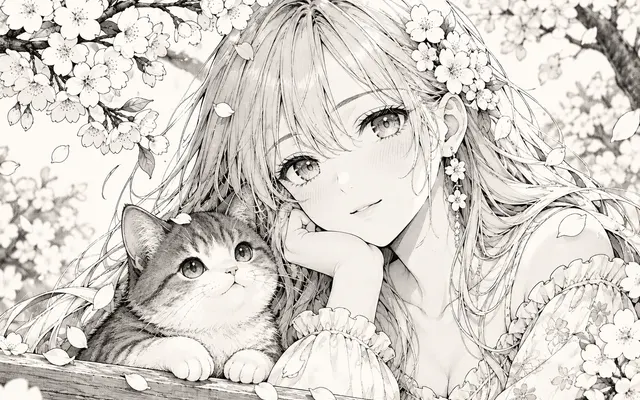
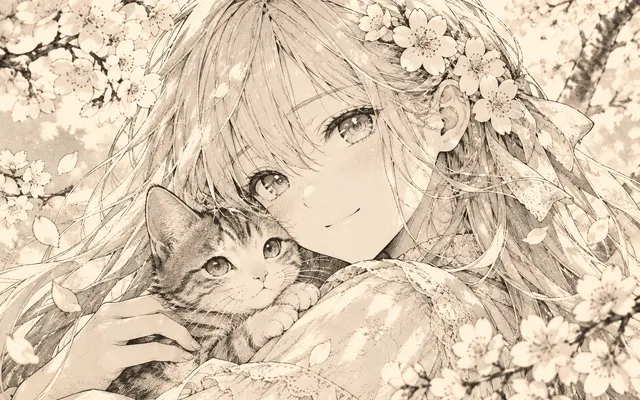
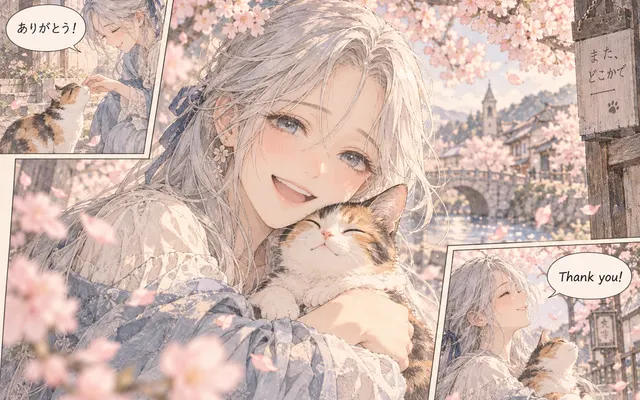
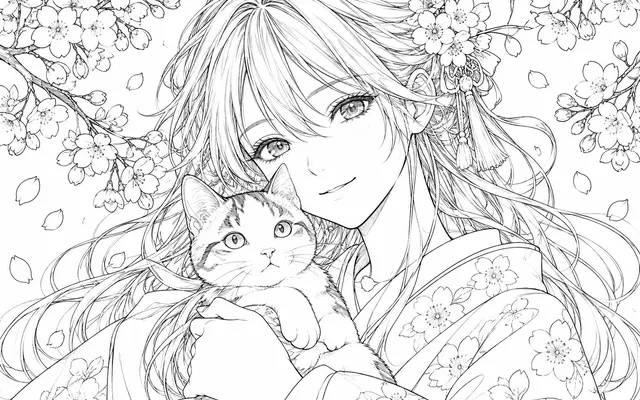
작은 스캔에서 인쇄 크기
낮은 해상도 원고를 재구성 없이 2K·4K 출력까지 끌어올립니다.
실제 2K/4K 출력 설정으로 선 굵기, 글자 모양, 컷과 스크린톤을 유지하면서 저해상도 만화를 더 큰 출력에 맞게 개선합니다.
사용 방법
실제 2K/4K 출력 설정으로 선 굵기, 글자 모양, 컷과 스크린톤을 유지하면서 저해상도 만화를 더 큰 출력에 맞게 개선합니다.
가진 스캔 중 가장 깨끗한 본으로 시작하고 확대는 선명화이지 창작이 아님을 전제로 합니다.
가벼운 디지털용은 2K, 큰 출력·인쇄용은 4K를 고릅니다.
윤곽 선예도와 스크린톤 매끄러움 중 무엇을 앞세울지 조정합니다.
가는 선·작은 글자·얼굴·짙은 톤을 100% 보기에서 비교한 뒤 공개합니다.
사용 장면
크레딧은 선택한 모델, 해상도, 품질 및 이미지 수에 따라 달라집니다. 생성 전에 표시된 합계를 확인하세요.

가진 스캔 중 가장 깨끗한 본으로 시작하고 확대는 선명화이지 창작이 아님을 전제로 합니다.

가벼운 디지털용은 2K, 큰 출력·인쇄용은 4K를 고릅니다.

윤곽 선예도와 스크린톤 매끄러움 중 무엇을 앞세울지 조정합니다.

가는 선·작은 글자·얼굴·짙은 톤을 100% 보기에서 비교한 뒤 공개합니다.

크레딧은 선택한 모델, 해상도, 품질 및 이미지 수에 따라 달라집니다. 생성 전에 표시된 합계를 확인하세요.
주요 기능
구성은 확정됐고 해상도만 부족할 때 업스케일러를 사용하세요.
낮은 해상도 원고를 재구성 없이 2K·4K 출력까지 끌어올립니다.
글자 모양과 말풍선·컷 테두리가 확대 중에도 안정적입니다.
웹 특유의 흐림과 블록감을 누르고 의도된 할프톤은 살립니다.
주요 기능
2K 또는 4K를 선택하고 선화와 톤 중 어떤 디테일을 우선할지 지정하세요.
얼굴이나 손을 다시 그리지 않고 저해상도 흐림과 계단 현상을 줄입니다.
글자 형태, 말풍선, 컷 테두리와 크롭을 유지합니다.
의도된 망점과 해칭을 지우지 않으면서 압축 노이즈를 줄입니다.
사용자 평가
다음 만화 편집 단계로 넘어가기 전에 이 도구를 어떻게 사용하는지 정리했습니다.
2K 출력은 작은 웹 스캔을 읽기 쉽게 만들면서 컷 테두리와 글자도 안정적으로 확인할 수 있습니다.
인쇄 목업은 4K로 만든 뒤 스크린톤, 가는 선, 작은 글자를 내보내기 전에 확인합니다.
쓸 수 있는 원본을 개선하는 데는 좋지만 심하게 흐린 이미지를 완전히 복구하는 기능은 아닙니다.
사용 전 확인
크레딧은 선택한 모델, 해상도, 품질 및 이미지 수에 따라 달라집니다. 생성 전에 표시된 합계를 확인하세요.
사용 전 확인
가벼운 디지털 출력은 2K, 더 큰 내보내기는 4K를 선택하세요.
크레딧은 선택한 모델, 해상도, 품질 및 이미지 수에 따라 달라집니다. 생성 전에 표시된 합계를 확인하세요.
아닙니다. 이미지 해상도를 높일 뿐 글자를 텍스트 데이터로 변환하지 않습니다.
가는 선, 작은 글자, 얼굴, 컷 테두리와 촘촘한 스크린톤을 100%에서 비교하세요.
선화, 글자, 컷 테두리가 읽히는 이미지가 좋습니다. 너무 작거나 흐린 원본에서 잃어버린 디테일을 정확히 되살릴 수는 없습니다.
네. 먼지, 종이 회색, 모아레는 확대 후 더 잘 보이므로 먼저 클리닝하는 것이 좋습니다.
일부 흐림과 압축 노이즈는 줄일 수 있지만, 원본에 보이지 않던 디테일을 신뢰할 수 있게 복원하지는 못합니다.
처리하지 않은 원본과 업스케일 결과를 모두 보관하고 실제 표시나 인쇄 크기에서 비교하세요.