Minuten statt Stunden
Eine komplette Manga-Behandlung entsteht in einem Durchgang statt in langer manueller Nachzeichnung.
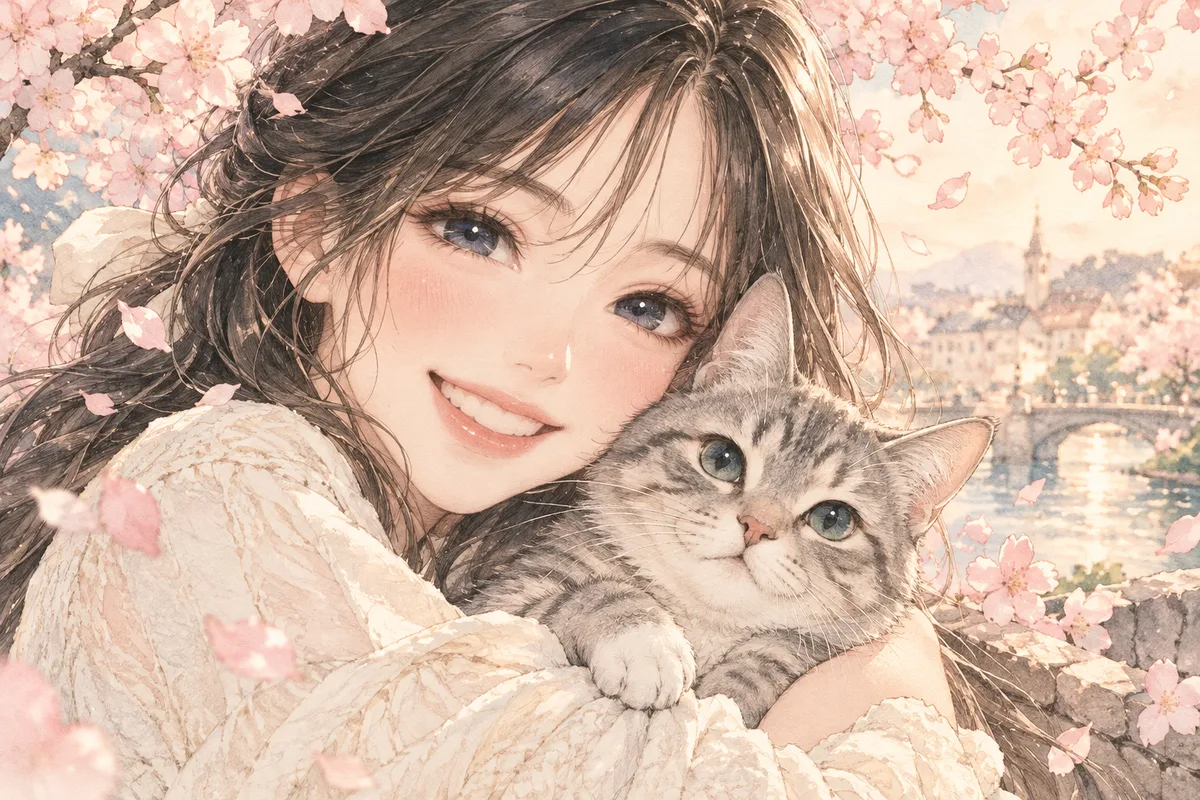
Lade Foto, Porträt oder Illustration hoch und ändere die visuelle Darstellung in Richtung Manga, ohne die gesamte Szene neu zu entwerfen.
SO FUNKTIONIERT ES
Lade Foto, Porträt oder Illustration hoch und ändere die visuelle Darstellung in Richtung Manga, ohne die gesamte Szene neu zu entwerfen.
Starte mit einem klaren Foto oder einer Zeichnung mit gut erkennbarem Motiv und ruhigem Bildaufbau.
Wähle für die Umwandlung einen Tusche-, Raster-, Monochrom-, Farbcomic- oder Illustrationsstil.
Nutze leicht für Textur, ausgewogen für den Alltag oder stark für einen markanten Grafik-Look.
Wende den Filter an und vergleiche Gesichter, Hände und Bildaufbau mit der Vorlage.
IN DER PRAXIS
Die Credits hängen vom gewählten Modell, der Auflösung, Qualität und Bildanzahl ab. Prüfe vor der Generierung die angezeigte Summe.

Starte mit einem klaren Foto oder einer Zeichnung mit gut erkennbarem Motiv und ruhigem Bildaufbau.

Wähle für die Umwandlung einen Tusche-, Raster-, Monochrom-, Farbcomic- oder Illustrationsstil.

Nutze leicht für Textur, ausgewogen für den Alltag oder stark für einen markanten Grafik-Look.

Wende den Filter an und vergleiche Gesichter, Hände und Bildaufbau mit der Vorlage.

Die Credits hängen vom gewählten Modell, der Auflösung, Qualität und Bildanzahl ab. Prüfe vor der Generierung die angezeigte Summe.
KERNFUNKTIONEN
Nutze den Filter, wenn du einen Manga-Look in Minuten statt in Stunden manueller Tuschearbeit brauchst.
Eine komplette Manga-Behandlung entsteht in einem Durchgang statt in langer manueller Nachzeichnung.
Bildausschnitt und Motivplatzierung überstehen die Stilisierung.
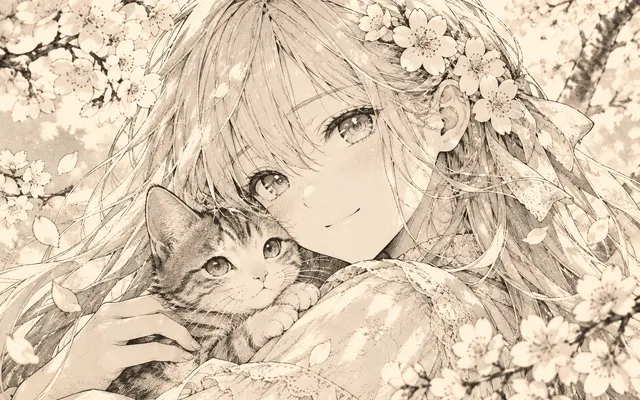
Probiere Tusche-, Raster- und Farbcomic-Varianten nebeneinander aus, bevor du dich festlegst.
KERNFUNKTIONEN
Wähle Stil und Stärke und vergleiche Identität und kleine Details mit der Vorlage.
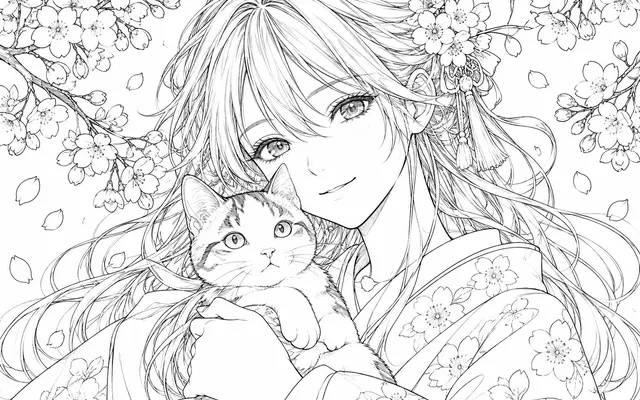
Stärkere schwarze Konturen und kontrollierte Grautöne für einen gedruckten Manga-Look.
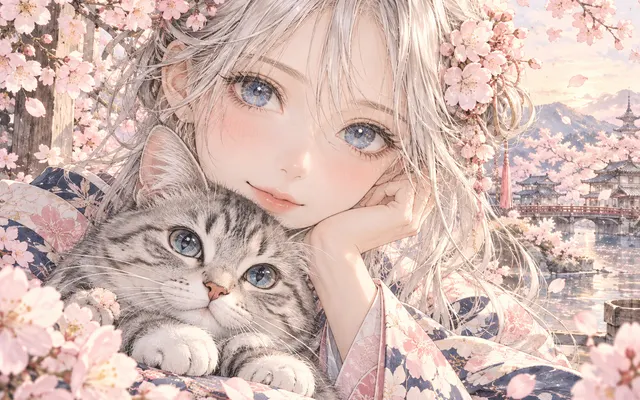
Mehr Originalfarben bleiben erhalten, während Schatten grafischer vereinfacht werden.
Ein weicheres Finish für Cover, Porträts und Charakterkarten.
NUTZUNGSHINWEISE
Wie Kreative dieses Tool nutzen, bevor sie mit dem nächsten Manga-Bearbeitungsschritt weitermachen.
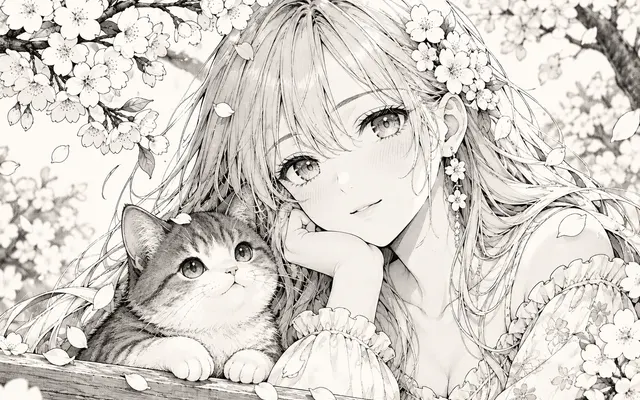
Tinten- und Rasterstile geben sauberen Illustrationen einen gedruckten Manga-Look, ohne die Komposition stark zu verändern.
Ich vergleiche zuerst eine weichere Color-Comic-Version mit stärkerer Tinte, bevor ich mich auf die Richtung festlege.
Unruhige Fotos funktionieren besser mit geringerer Stärke; Porträts und klar konturierte Illustrationen lassen sich leichter vergleichen.
VOR VERWENDUNG PRÜFEN
Die Credits hängen vom gewählten Modell, der Auflösung, Qualität und Bildanzahl ab. Prüfe vor der Generierung die angezeigte Summe.
VOR VERWENDUNG PRÜFEN
Ja. Wähle einen farbigen Stil, wenn mehr Originalpalette erhalten bleiben soll.
Nicht immer. Prüfe Augen, Mund, Haare und Hände.
Nein. Der Filter ändert den Stil, der Colorizer fügt Schwarzweiß-Manga Farbe hinzu.
Identität, Text, Hände, Objekte und Linienkanten.
Klare Motive, sichtbare Gesichter und lesbare Formen funktionieren am besten. Einfache Hintergründe erhalten Identität meist besser.
Ja. Wähle Tinte oder Monochrom und vergleiche Augen, Haarkanten, Hände und sichtbaren Text mit der Vorlage.
Beginne leicht oder ausgewogen. Starke Stile wirken dramatischer, können aber Identität, Accessoires und Details verändern.
Nutze nur eigene oder erlaubte Bilder und prüfe das Ergebnis vor Lieferung oder Veröffentlichung sorgfältig.