Defekte schwinden, Art bleibt
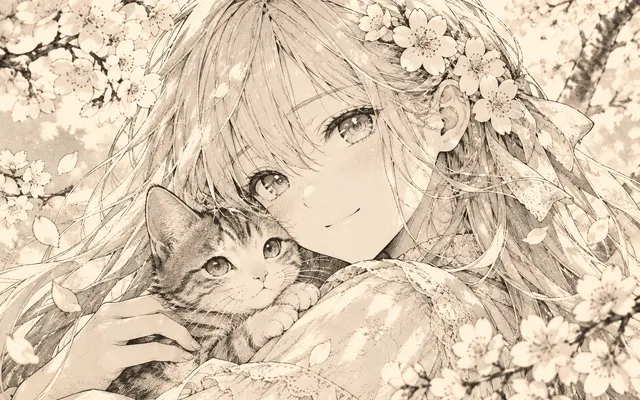
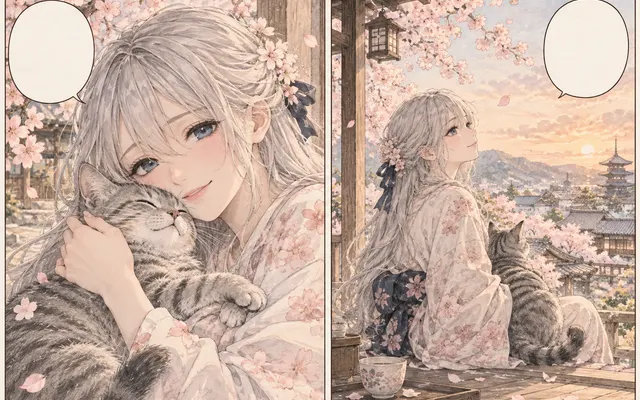
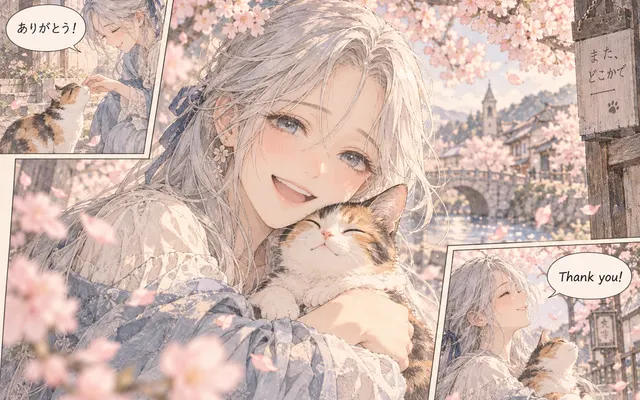
Staub, graues Papier und Streifen verblassen, während Strichstärke und Rasterstruktur erhalten bleiben.
Bereinige einen Scan vor Lettering, Restaurierung oder Upscaling. Ziel sind Scanfehler, nicht das Neuzeichnen der Vorlage. Anders als die Restaurierung, die physische Schäden repariert, zielt der Cleaner nur auf Nicht-Artwork-Rauschen wie Staub, Papiergrau und Moiré.
SO FUNKTIONIERT ES
Bereinige einen Scan vor Lettering, Restaurierung oder Upscaling. Ziel sind Scanfehler, nicht das Neuzeichnen der Vorlage. Anders als die Restaurierung, die physische Schäden repariert, zielt der Cleaner nur auf Nicht-Artwork-Rauschen wie Staub, Papiergrau und Moiré.
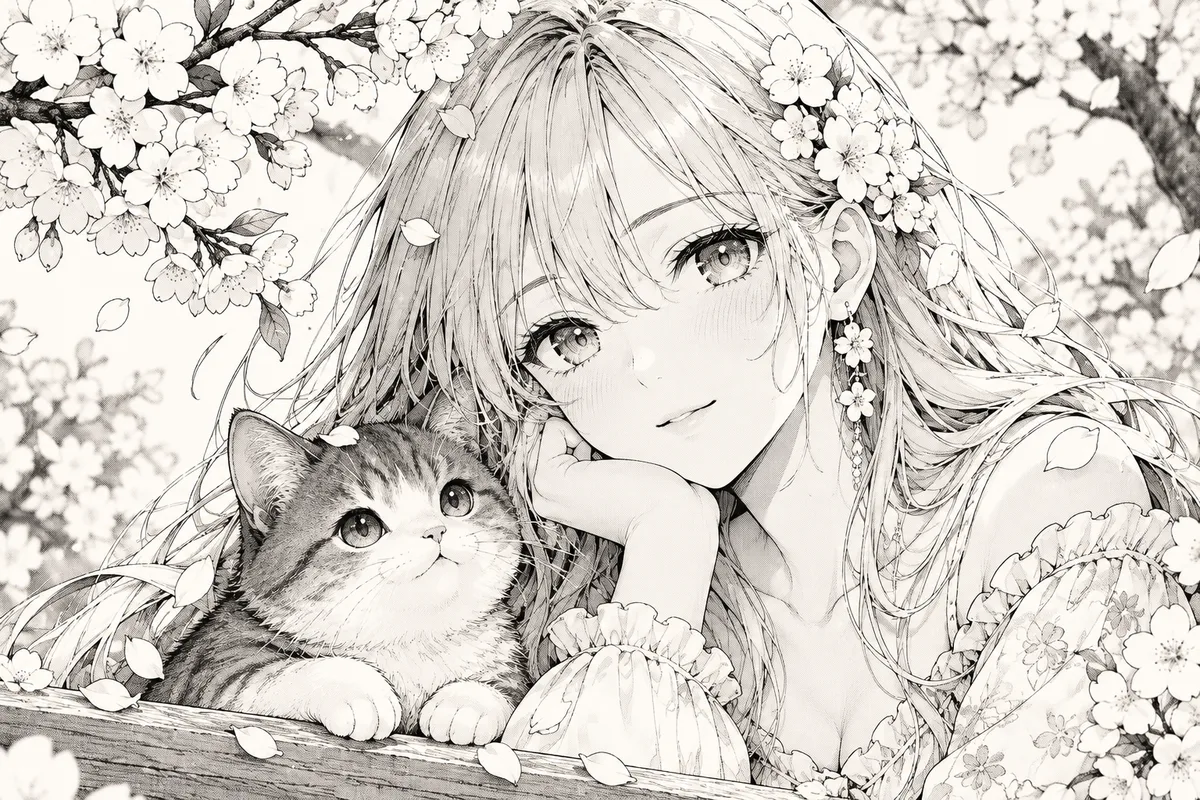
Lade die Seite unbearbeitet hoch: graues Papier, Staub und Streifen sind genau das Ziel der Bereinigung.
Wähle zwischen Auto-Reinigung, Moiré-Entfernung, Staub und Flecken oder Durchscheinen-Unterdrückung.
Erhalte die Raster für schattierte Seiten oder wähle klares Schwarz-Weiß für reine Strichzeichnung.
Zoome vor dem nächsten Schritt auf 100 % in feine Linien, kleine Schrift und Raster hinein.
IN DER PRAXIS
Die Credits hängen vom gewählten Modell, der Auflösung, Qualität und Bildanzahl ab. Prüfe vor der Generierung die angezeigte Summe.

Lade die Seite unbearbeitet hoch: graues Papier, Staub und Streifen sind genau das Ziel der Bereinigung.

Wähle zwischen Auto-Reinigung, Moiré-Entfernung, Staub und Flecken oder Durchscheinen-Unterdrückung.

Erhalte die Raster für schattierte Seiten oder wähle klares Schwarz-Weiß für reine Strichzeichnung.

Zoome vor dem nächsten Schritt auf 100 % in feine Linien, kleine Schrift und Raster hinein.

Die Credits hängen vom gewählten Modell, der Auflösung, Qualität und Bildanzahl ab. Prüfe vor der Generierung die angezeigte Summe.
KERNFUNKTIONEN
Bereinige vor dem Übersetzen, Neuschreiben oder Hochskalieren, damit Fehler nicht in spätere Schritte einbrennen.
Staub, graues Papier und Streifen verblassen, während Strichstärke und Rasterstruktur erhalten bleiben.
Saubere Seiten lassen sich mit weniger Artefakten übersetzen, skalieren und neu lettern.
Die Bereinigung erfindet keine neue Zeichnung, sie dämpft nur bildfremdes Rauschen.
KERNFUNKTIONEN
Wähle Reinigungsmodus und Kontrast und prüfe feine Linien und Raster.
Reduziert Staub, einzelne Punkte, Papiergrau, Kompressionsartefakte und Scannerstreifen.
Erhält Halbtöne, Schraffuren, Speedlines, Text und Panelränder.
Schafft eine ruhigere Vorlage für Lettering, Restaurierung oder finalen Export.
NUTZUNGSHINWEISE
Wie Kreative dieses Tool nutzen, bevor sie mit dem nächsten Manga-Bearbeitungsschritt weitermachen.
Bei alten Scans hilft es mir, Papiergrau, Staub und Kompressionsschmutz von der eigentlichen Lineart zu trennen.
Ich beginne mit sanfter Bereinigung, weil starkes Descreening Schraffuren und feine Raster weichzeichnen kann.
Ich nutze es vor Lettering oder Restaurierung, nicht zum Entfernen von Text, dadurch bleibt der Ablauf klar.
VOR VERWENDUNG PRÜFEN
Die Credits hängen vom gewählten Modell, der Auflösung, Qualität und Bildanzahl ab. Prüfe vor der Generierung die angezeigte Summe.
VOR VERWENDUNG PRÜFEN
Nein. Nutze Manga Text Remover für Schrift.
Nur wenn Scan-Moiré stärker stört als das originale Raster.
Feine Haare, Schraffuren, kleinen Text, Sprechblasenränder und dichte Raster.
Für Risse und Verluste nutze Manga Restoration.
Er zielt auf Staub, graues Papier, kleine Flecken, Scannerstreifen, Kompressionsschmutz und unerwünschtes Moiré.
Es kann die Seite ausgleichen, aber prüfe Vollschwarz, feine Schraffuren und kleine Schrift, damit die Zeichnung nicht verflacht.
Ja, wenn Schmutz oder Moiré vergrößert würden oder Reparaturen stören. Echte Risse und fehlende Bereiche gehören danach zur Restaurierung.
Es soll gewollte Raster erhalten, aber dichte Töne bei 100% prüfen, weil aggressive Reinigung sie weicher machen kann.